
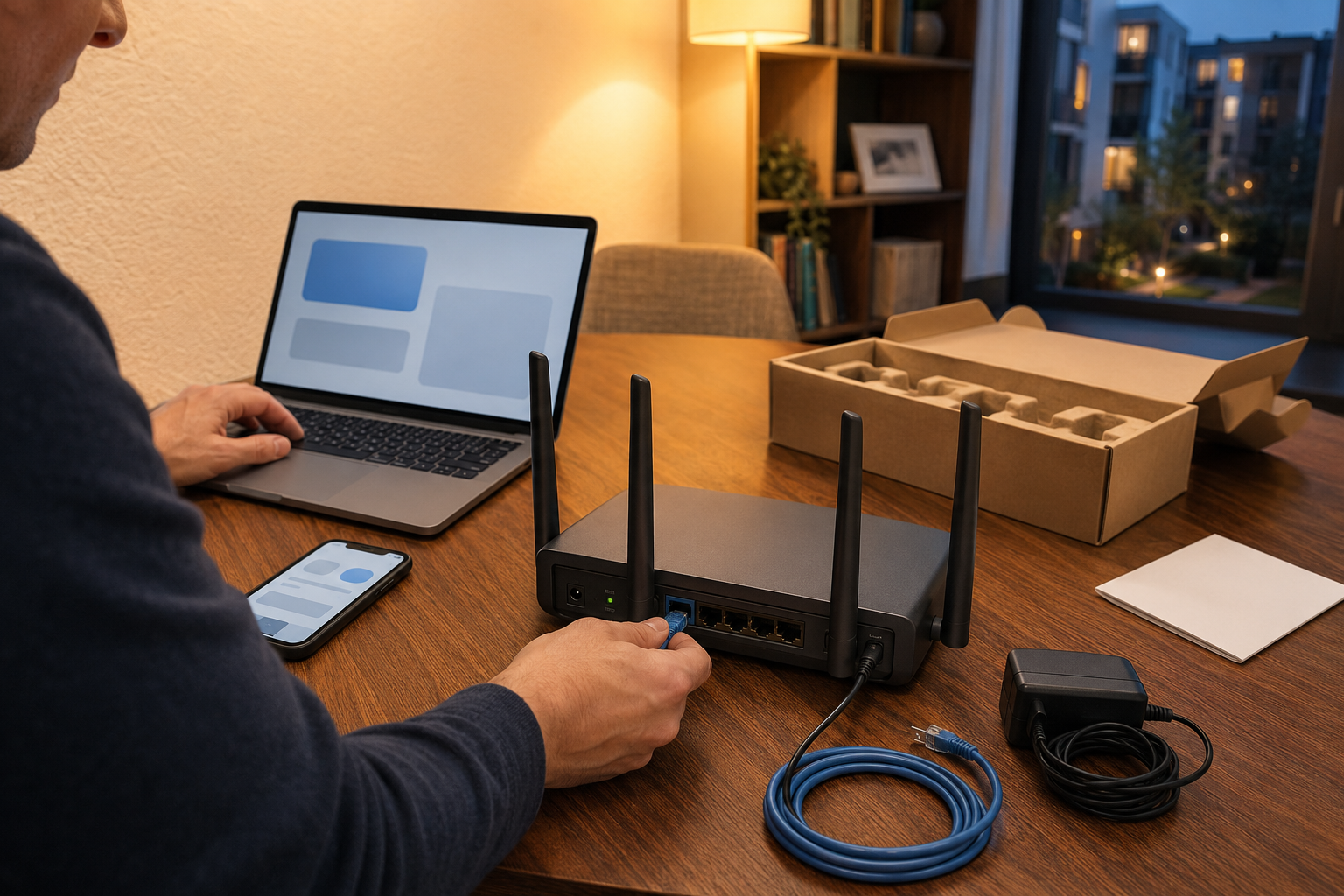
Коробка з новим роутером виглядає обнадійливо рівно доти, доки ви її не відкриєте. Усередині — пристрій, блок живлення, короткий кабель і папірець із дрібним шрифтом, де написано щось про «веб-інтерфейс» і «облікові дані провайдера». На цьому етапі багато хто вирішує викликати майстра. А насправді вся процедура займає 15‒20 хвилин і не потребує жодних технічних знань. Розберемо весь шлях по кроках — від розпакування до моменту, коли на телефоні з’явиться ваша власна мережа.
Що потрібно підготувати до налаштування роутера
Перш ніж тягнутися до кабелів, зберіть кілька речей. Це заощадить час і врятує від пошуку потрібного паперу посеред процесу.
Перше — договір із провайдером або смс із логіном і паролем для підключення. Друге — наклейка на дні самого роутера, де вказано адресу панелі керування й заводські дані для входу. Третє — телефон чи ноутбук, з якого будете заходити в налаштування.
Ще один момент, про який часто забувають: місце для пристрою. Роутер краще ставити ближче до центру квартири, на висоті приблизно метра від підлоги, подалі від мікрохвильової печі й дзеркал.
Половина проблем зі зв’язком вирішується не в налаштуваннях, а простим переміщенням пристрою на два метри вбік.
Як підключити роутер до інтернету фізично
Тут усе просто, головне не переплутати роз’єми. На задній панелі є кілька портів, і вони відрізняються кольором або підписом.
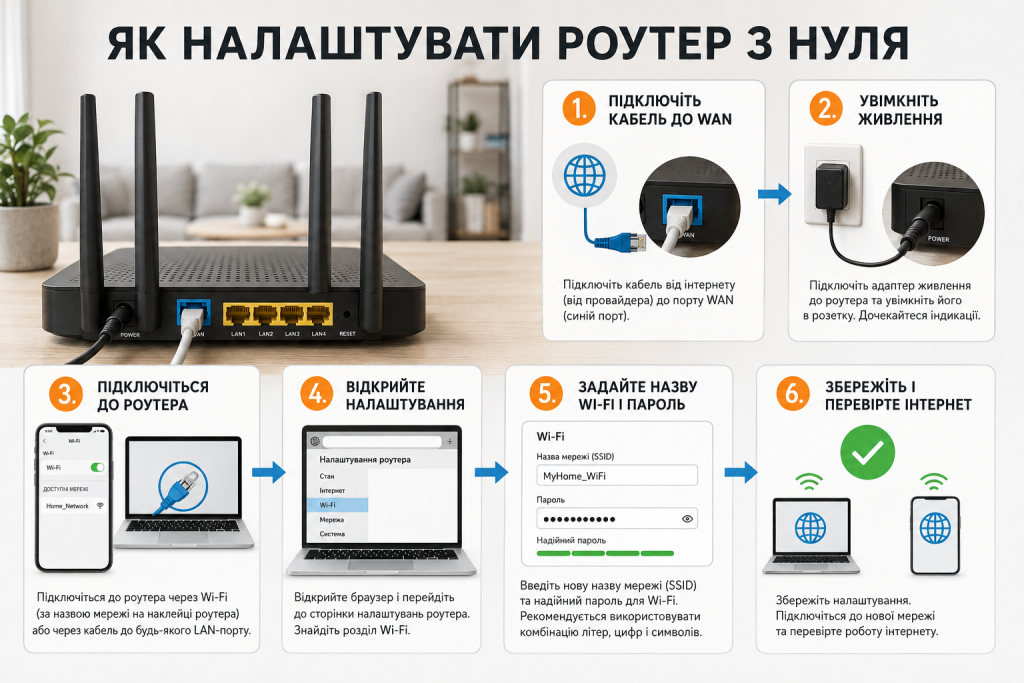
- Вставте блок живлення в роз’єм і увімкніть пристрій у розетку.
- Знайдіть порт із написом WAN або Internet — зазвичай він синій чи виділений іншим кольором.
- Підключіть до нього кабель провайдера, який заходить у квартиру.
- З’єднайте комп’ютер із будь-яким портом LAN другим кабелем із комплекту.
- Натисніть кнопку живлення й зачекайте одну-дві хвилини, поки індикатори перестануть блимати.
- Перевірте, чи засвітився значок глобуса або напис Internet на корпусі.
Якщо ви налаштовуєте з телефона, четвертий крок можна пропустити — достатньо підключитися до заводської мережі Wi-Fi, назва й пароль якої вказані на тій самій наклейці знизу.
Підключити роутер до інтернету фізично — найпростіша частина. Далі починається робота з панеллю керування, і саме там більшість зупиняється.
Вхід у панель керування
Відкрийте браузер і введіть адресу з наклейки. Найчастіше це 192.168.0.1 або 192.168.1.1, іноді — текстовий варіант на кшталт tplinkwifi.net.
Система попросить логін і пароль. Заводські дані стандартні: admin у обох полях або admin і порожній рядок. Одразу після входу пристрій запропонує змінити цей пароль — не пропускайте цей крок, він стосується безпеки всієї мережі.
Що робити, якщо панель не відкривається
Три типові причини й що з ними робити:
- пристрій підключений до мобільного інтернету, а не до роутера;
- кабель встромлено в порт WAN замість LAN;
- адресу введено в рядок пошуку, а не в адресний рядок браузера;
- у роутера залишились налаштування від попереднього власника.
Останній випадок лікується скиданням до заводських параметрів. На корпусі є втоплена кнопка Reset — затисніть її зубочисткою на 10 секунд при увімкненому живленні.
PPPoE налаштування роутера та інші типи з’єднання
Це той пункт, де найчастіше виникають питання. Провайдери використовують різні способи авторизації, і від типу залежить, чи знадобиться вводити логін із договору.
| Тип з’єднання | Що вводити | Хто використовує |
|---|---|---|
| Динамічний IP | Нічого, працює одразу | Більшість домашніх тарифів |
| PPPoE | Логін і пароль із договору | Поширений в Україні |
| Статичний IP | IP, маска, шлюз, DNS | Корпоративні підключення |
| L2TP або PPTP | Логін, пароль, адреса сервера | Окремі регіональні провайдери |
PPPoE налаштування роутера виглядає так: у розділі мережі оберіть відповідний тип, введіть логін і пароль із договору, поставте позначку автоматичного підключення й збережіть. Через 30‒60 секунд індикатор інтернету має стати зеленим.
Якщо ви не знаєте свій тип підключення — подзвоніть провайдеру. Це питання вирішується за хвилину, а самостійний перебір варіантів може затягнутися надовго.
DHCP роутер використовує для автоматичної роздачі адрес усім пристроям у мережі. Простими словами: коли телефон підключається до Wi-Fi, роутер сам видає йому номер у локальній мережі, і нічого налаштовувати вручну не треба.
За замовчуванням ця функція увімкнена, і чіпати її не потрібно. Вимикають її лише в рідкісних сценаріях — наприклад, коли роутер працює в режимі точки доступу за іншим пристроєм.
Як налаштувати wifi вдома правильно
Тепер найцікавіше — власна бездротова мережа. Розділ зазвичай називається Wireless або «Бездротовий режим».
Сучасні пристрої працюють на двох частотах одночасно. Діапазон 2,4 ГГц бере далі, але повільніший і сильніше страждає від сусідських мереж. Діапазон 5 ГГц значно швидший, проте гірше проходить крізь стіни.
Налаштувати wifi вдома можна двома способами. Перший — дати обом мережам однакову назву, тоді пристрої перемикатимуться самі. Другий — назвати їх по-різному, щоб вручну обирати діапазон для конкретних задач.
Для назви мережі використовуйте латиницю без пробілів. Кирилиця іноді викликає проблеми зі старими пристроями та телевізорами.
Хороша домашня мережа — та, про яку ви не згадуєте місяцями, бо вона просто працює.
Пароль на wifi встановити: як зробити це надійно
Тип шифрування обирайте найновіший із доступних — це WPA3 або комбінований режим WPA2/WPA3. Старий WEP не використовуйте за жодних обставин, він зламується за кілька хвилин.
Пароль на wifi встановити варто одразу, ще до першого підключення пристроїв. Мінімальна довжина — вісім символів, але реально надійним вважається набір від дванадцяти.
Не беріть номер телефону, дату народження чи назву вулиці. Значно краще працює зв’язка з двох-трьох випадкових слів із цифрою всередині — таке легко продиктувати гостям і складно підібрати.
Після збереження налаштувань роутер перезавантажиться, і всі пристрої доведеться підключити заново вже з новими даними.
Що зробити після базового налаштування
Основна частина позаду, але кілька дій зроблять роботу мережі стабільнішою на роки вперед.
Оновіть прошивку — у розділі системних інструментів зазвичай є кнопка перевірки оновлень. Свіжа версія закриває вразливості й часто виправляє обриви зв’язку.
Увімкніть автоматичне перезавантаження раз на тиждень, якщо така опція є. Це прибирає накопичені збої й помітно допомагає бюджетним моделям.
Запишіть новий пароль від панелі керування в надійне місце. Через рік, коли знадобиться щось змінити, згадати його самостійно вийде далеко не в кожного.
І перевірте швидкість на кабелі та по Wi-Fi окремо. Якщо цифри сильно різняться, справа в розташуванні роутера або завантаженому радіоканалі.
Налаштування роутера здається складним лише перший раз. Насправді це послідовність із чотирьох дій: підключити кабелі, зайти в панель, обрати тип з’єднання, задати назву мережі та пароль. Другий пристрій ви налаштуєте вже за десять хвилин, не заглядаючи в жодну інструкцію. Спробуйте пройти шлях самостійно — відчуття, коли все запрацювало з першого разу, того варте.