
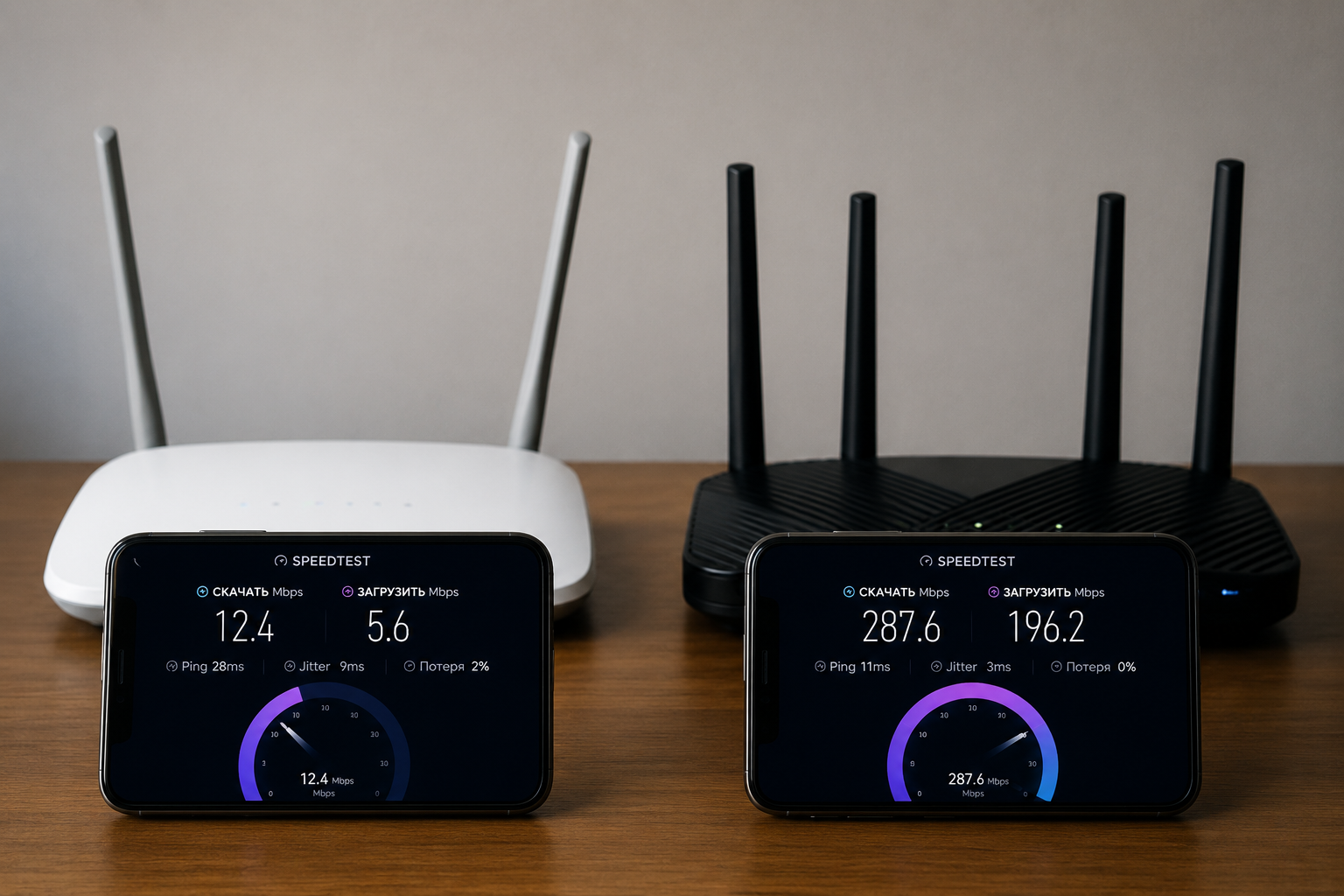
Інтернет гальмує — і незрозуміло, чи це проблема провайдера, роутера або самого пристрою. Перший крок до відповіді — перевірити швидкість інтернету і правильно прочитати результати. Розберемо, як це зробити і що насправді означають цифри на екрані.
Як перевірити швидкість інтернету онлайн: способи і інструменти
Перевірити інтернет онлайн можна кількома способами — через браузер, додаток або вбудовані інструменти операційної системи. Найшвидший і найпоширеніший — браузерний тест.
Найвідоміші сервіси для перевірки:
- Speedtest.net від Ookla — найпопулярніший у світі сервіс, показує ping, завантаження і вивантаження;
- Fast.com від Netflix — простий інтерфейс, фокус на швидкості завантаження;
- 2ip.ua — популярний серед українських користувачів, є додаткові інструменти;
- Google Speed Test — вбудований у пошук, достатньо написати «тест швидкості інтернету» в Google.
Усі вони працюють за схожим принципом: завантажують і вивантажують тестовий файл через сервер і вимірюють швидкість цього процесу.
Як правильно запустити тест
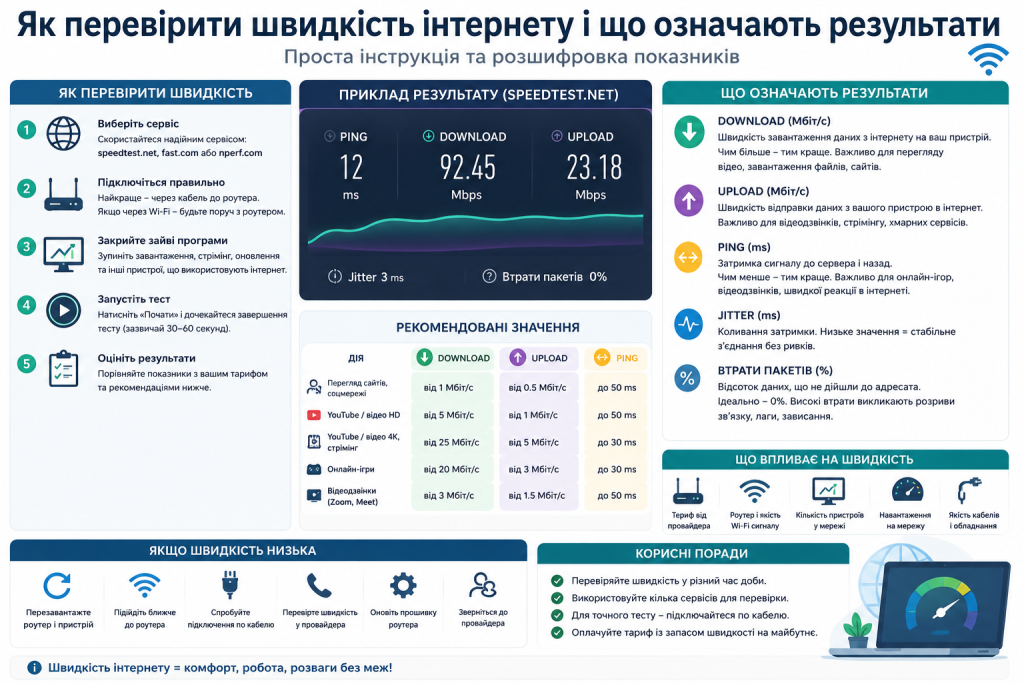
Результат тесту залежить від умов проведення. Щоб отримати точні дані, дотримуйтесь кількох правил:
- Підключіть пристрій кабелем до роутера, а не через Wi-Fi — бездротове з’єднання додає свої втрати.
- Закрийте всі програми і вкладки браузера, які можуть використовувати інтернет.
- Зупиніть завантаження, оновлення і синхронізацію хмарних сервісів.
- Запустіть тест кілька разів підряд і орієнтуйтесь на середній результат.
- Проведіть тест у різний час доби — ввечері мережа може бути перевантажена.
Тест через Wi-Fi теж корисний — він покаже реальну швидкість на конкретному пристрої в конкретному місці квартири. Але для перевірки якості лінії від провайдера — тільки кабель.
Speedtest що означає: розбираємо кожен показник
Після завершення тесту на екрані з’являються кілька цифр. Speedtest що означає кожна з них — пояснимо детально.
«Результат Speedtest — це моментальний знімок вашого з’єднання. Він може відрізнятись залежно від часу доби, завантаженості мережі і вибраного сервера.»
Швидкість завантаження (Download)
Швидкість завантаження та вивантаження — два різних показники, і їх часто плутають. Завантаження (Download) — це швидкість, з якою дані надходять до вашого пристрою з інтернету.
Саме цей показник відповідає за:
- перегляд відео на YouTube і стрімінгових сервісах;
- завантаження файлів, програм і оновлень;
- швидкість завантаження сторінок у браузері;
- якість відеодзвінків у режимі перегляду.
Що потрібно для різних задач:
| Задача | Мінімум | Комфортно |
|---|---|---|
| Перегляд відео Full HD | 5 Мбіт/с | 10 Мбіт/с |
| Перегляд відео 4K | 25 Мбіт/с | 50 Мбіт/с |
| Відеодзвінок Zoom | 3 Мбіт/с | 8 Мбіт/с |
| Онлайн-ігри | 3 Мбіт/с | 15 Мбіт/с |
| Завантаження великих файлів | Будь-яка | Чим більше — тим краще |
Швидкість вивантаження (Upload)
Upload — швидкість, з якою дані відправляються з вашого пристрою в інтернет. Зазвичай вона нижча за швидкість завантаження — провайдери свідомо це роблять, бо більшість користувачів більше споживають, ніж відправляють.
Швидкість вивантаження важлива для:
- відеодзвінків — ваше зображення і голос йдуть через Upload;
- стрімінгу ігор на YouTube або Twitch;
- завантаження файлів у хмару — Google Drive, Dropbox;
- роботи з віддаленим робочим столом.
Для офісної роботи вдома і відеодзвінків достатньо 5–10 Мбіт/с Upload. Для стрімінгу в якості 1080p — від 6 Мбіт/с, у 4K — від 20 Мбіт/с.
Ping швидкість інтернет: що це і чому важливо
Ping швидкість інтернет — параметр, який часто ігнорують, але він критичний для певних задач. Ping вимірює час затримки між відправленням запиту і отриманням відповіді від сервера. Вимірюється в мілісекундах (мс).
Що означають різні значення ping:
- до 20 мс — відмінно, практично не відчувається;
- 20–50 мс — добре, комфортно для більшості задач;
- 50–100 мс — прийнятно для браузера і відео, помітно в іграх;
- 100–200 мс — є затримка, онлайн-ігри будуть складнішими;
- понад 200 мс — погано, відчутна затримка у всьому.
Для перегляду відео і серфінгу ping не такий критичний. Але для онлайн-ігор, особливо шутерів і файтингів, різниця між 20 і 100 мс — це різниця між перемогою і поразкою.
«Ping — це як реакція водія на зелене світло. Чим швидше — тим краще. У онлайн-іграх навіть 30 мс різниці можуть вирішити результат бою.»
Jitter і втрата пакетів: додаткові показники
Деякі сервіси показують також jitter і втрату пакетів. Ці параметри менш відомі, але важливі для стабільності з’єднання.
Jitter — це коливання ping у часі. Якщо ping то 20 мс, то 150 мс — це поганий jitter. Навіть при низькому середньому ping нестабільне з’єднання псує ігри і відеодзвінки.
Втрата пакетів — відсоток даних, які не дійшли до призначення. Навіть 1–2% втрати пакетів помітні у відеодзвінках і іграх. Норма — 0%.
Швидкість інтернету перевірити: що робити з результатами
Швидкість інтернету перевірити — це лише перший крок. Далі важливо зрозуміти, чи відповідає результат тому, що обіцяє провайдер.
Порівняйте з тарифом
Відкрийте договір або особистий кабінет на сайті провайдера і подивіться, яка швидкість зазначена у вашому тарифі. Результат тесту повинен бути близьким до цієї цифри при підключенні кабелем.
Допустиме відхилення — до 20%. Якщо тариф обіцяє 200 Мбіт/с, а тест показує 160 — це нормально. Якщо 80 — привід звернутись до провайдера.
Що робити, якщо швидкість нижча за очікувану
Якщо результат тесту помітно нижчий за тариф, дійте послідовно:
- Перезавантажте роутер і повторіть тест — іноді це вирішує проблему.
- Підключіться кабелем напряму до роутера, якщо тестували через Wi-Fi.
- Спробуйте інший пристрій — проблема може бути в конкретному комп’ютері.
- Перевірте кабель між роутером і портом провайдера — пошкоджений кабель дає нестабільне з’єднання.
- Зателефонуйте на гарячу лінію провайдера і повідомте про проблему з посиланням на результати тесту.
Коли тестувати і де зберігати результати
Тест варто проводити кілька разів — зранку, вдень і ввечері. Це допоможе зрозуміти, чи є проблеми в конкретний час або постійно.
Speedtest.net і 2ip.ua зберігають історію тестів в акаунті — зручно для порівняння і для звернення до провайдера з доказами.
Перевірка швидкості інтернету — простий і корисний інструмент, який займає хвилину. Розуміння показників ping, завантаження і вивантаження дозволяє не просто бачити цифри, а робити висновки — чи справляється провайдер із зобов’язаннями, де шукати проблему і коли варто зателефонувати в підтримку.