

Зайти в магазин електроніки і вибрати ноутбук із сотні схожих моделей — завдання, яке ставить у глухий кут навіть людей із досвідом. Усі виглядають однаково, характеристики написані дрібним шрифтом, а продавець рекомендує найдорожче. Розберемо, як вибрати ноутбук під свої конкретні задачі — без переплати і розчарувань.
Вибір ноутбука: спочатку задача, потім характеристики
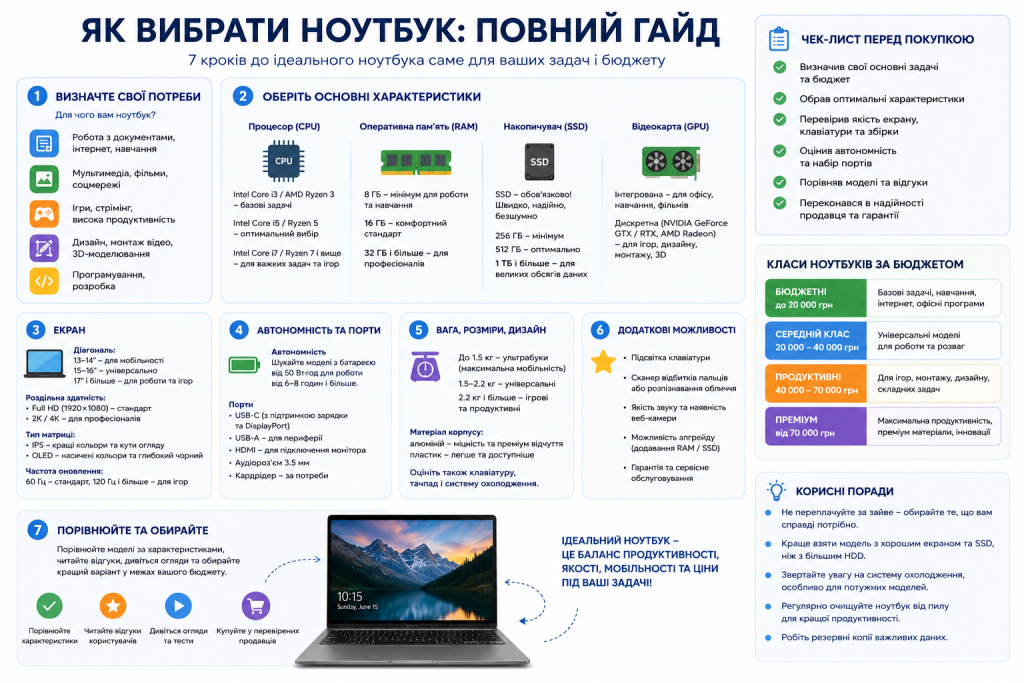
Найпоширеніша помилка — починати вибір із характеристик, а не з питання «для чого мені цей ноутбук». Вимоги до ноутбука для студента, відеомонтажера і бухгалтера — принципово різні.
Визначтесь із основним сценарієм використання:
- робота з документами, браузер, відеодзвінки — базові офісні задачі;
- навчання — часто те саме, що офіс, плюс можливо спеціалізований софт;
- графіка, відеомонтаж, 3D — потрібна потужна відеокарта і процесор;
- ігри — відеокарта, висока частота екрана, охолодження;
- мобільна робота в дорозі — компактність, легкість, батарея.
Відповідь на це питання одразу відсіює 80% моделей і спрощує вибір.
Бюджет і реалістичні очікування
Перш ніж дивитись на характеристики — визначте бюджет. У кожному ціновому діапазоні є свої сильні варіанти і типові компроміси.
| Бюджет | Що очікувати |
|---|---|
| До 15 000 грн | Базові офісні задачі, слабка графіка, невелика батарея |
| 15 000–25 000 грн | Хороший баланс для роботи і навчання, SSD, 8–16 ГБ RAM |
| 25 000–40 000 грн | Ігрові моделі, потужні процесори, якісні екрани |
| Від 40 000 грн | Преміум ультрабуки, потужні робочі станції |
Намагатись вмістити ігровий ноутбук у бюджет до 15 000 грн — шлях до розчарування. Краще чітко визначити пріоритет і взяти найкраще в своєму діапазоні.
Процесор ноутбук вибір: що насправді важливо
Процесор ноутбук вибір — тема, яка лякає специфікаціями, але насправді має кілька простих орієнтирів.
Intel або AMD
Обидва виробники роблять хороші процесори. Вибір між ними залежить від конкретної моделі і ціни, а не від бренду.
Intel Core — серія для широкого кола задач. Актуальні покоління — 13-те і 14-те. Літера в кінці назви важлива: U — економний, P — збалансований, H і HX — продуктивний для важких задач.
AMD Ryzen — часто дає кращий результат за ту саму ціну, особливо у багатопотокових задачах. Серія 7000 і 8000 — актуальна на сьогодні.
Apple M-серія — якщо розглядаєте MacBook. Чіпи M2, M3 і M4 показують виняткову продуктивність на ватт і батарею понад 15 годин. Але це окрема екосистема з власними нюансами.
Скільки ядер і ГГц потрібно
Для офісних задач і навчання — достатньо 4–6 ядер і базової тактової частоти від 2,5 ГГц. Для відеомонтажу і 3D — від 8 ядер і підтримки turbo boost вище 4 ГГц.
Не женіться за максимальною тактовою частотою — у ноутбуках вона обмежується охолодженням і TDP. Важливіша реальна продуктивність під навантаженням, яку перевіряють у незалежних тестах.
«Процесор у ноутбуці — як двигун у машині. Важлива не паспортна потужність, а те, як він поводиться в реальних умовах із реальним охолодженням.»
Екран ноутбука дюйми: розмір, матриця і роздільна здатність
Екран ноутбука дюйми — перше, що відчуваєш фізично. І це не лише про комфорт, а й про вагу і мобільність пристрою.
Який розмір екрана обрати
Стандартні розміри і для кого вони підходять:
- 13–14 дюймів — компактний і легкий, ідеальний для роботи в дорозі. Вага зазвичай до 1,5 кг;
- 15,6 дюйма — найпоширеніший розмір, хороший баланс між мобільністю і зручністю роботи;
- 17,3 дюйма — великий екран для комфортної роботи вдома або ігор, але важкий і громіздкий.
Якщо ноутбук переважно стоїть на столі — 15,6 або 17 дюймів зручніші. Якщо часто берете з собою — 13–14 дюймів збережуть спину.
Тип матриці: IPS, OLED чи TN
Тип матриці впливає на якість зображення і комфорт очей:
- IPS — найпоширеніший варіант. Хороші кути огляду, точна кольоропередача, комфортний для тривалої роботи;
- OLED — кращий контраст і кольори, але дорожчий і може мати вигорання при статичних зображеннях;
- TN — дешевий і швидкий відгук, але погані кути огляду і блідіші кольори. Зустрічається в бюджетних моделях;
- VA — хороший контраст, але повільніший за IPS у динамічних сценах.
Для роботи з текстом і графікою — IPS або OLED. Для ігор із обмеженим бюджетом — TN з частотою 144 Гц.
Роздільна здатність і частота оновлення
Full HD (1920×1080) — мінімум для комфортної роботи у 2026 році. На 15,6 дюйма це виглядає добре.
2K (2560×1440) і 4K — кращі для великих екранів і роботи з графікою, але швидше садять батарею.
Частота оновлення 60 Гц — стандарт для офісного ноутбука. 120–144 Гц — для ігор і плавнішого скролінгу, що також помітно при роботі.
Батарея ноутбука час роботи: чому цифри на упаковці брешуть
Батарея ноутбука час роботи — одна з найбільш маніпулятивних характеристик у специфікаціях. Виробники вказують максимальний час у найекономнішому режимі — мінімальна яскравість, без Wi-Fi, з відтворенням відео у loop.
У реальному використанні — браузер із вкладками, документи, Zoom — час роботи зазвичай на 30–50% менший.
Орієнтири для реального використання:
- До 5 годин — слабка батарея, ноутбук прив’язаний до розетки.
- 6–8 годин — прийнятно для більшості офісних сценаріїв.
- 9–12 годин — хороша автономність, можна спокійно працювати день без зарядки.
- Понад 12 годин — відмінно, характерно для ультрабуків і MacBook.
Місткість батареї вимірюється у Вт·год (Wh). Чим більше — тим краще, але важливий і енергоефективний процесор. MacBook Air M3 із батареєю 52,6 Вт·год дає 15+ годин, тоді як ігровий ноутбук із батареєю 90 Вт·год — лише 4–5 годин під навантаженням.
«Батарея на 10 годин у специфікації — це 6 годин у реальному житті. Завжди перевіряйте незалежні тести автономності, а не слова виробника.»
Ноутбук для роботи навчання: на що звернути особливу увагу
Ноутбук для роботи навчання — найпоширеніший сценарій. Тут не потрібна потужна відеокарта, але є кілька критичних параметрів.
Оперативна пам’ять і накопичувач
16 ГБ RAM — мінімум для комфортної роботи у 2026 році. 8 ГБ вистачить для простих задач, але при відкритих 10+ вкладках браузера і кількох програмах — будуть гальма.
SSD об’ємом 512 ГБ — достатньо для більшості користувачів. 256 ГБ замало, якщо зберігаєте фото, відео або встановлюєте багато програм. Перевірте, чи є можливість розширення — другий слот для SSD або планки RAM.
Клавіатура і тачпад
Для тривалої роботи з текстом — якість клавіатури критична. Зверніть увагу на:
- хід клавіш — занадто плоска клавіатура втомлює пальці;
- наявність нумблока — зручно для тих, хто працює з цифрами;
- підсвітка клавіатури — важлива для роботи в умовах поганого освітлення;
- розмір тачпада — більший зручніший для навігації без миші.
Порти і підключення
Перевірте наявність потрібних портів до покупки:
- USB-A — для звичайних флешок і периферії;
- USB-C з підтримкою зарядки і відео — сучасний стандарт;
- HDMI — для підключення зовнішнього монітора;
- роз’єм для навушників — здається очевидним, але деякі ультратонкі моделі його не мають;
- слот для карти пам’яті — важливо для фотографів.
Вибір ноутбука на що звернути увагу — це насамперед розуміння своїх задач і чесна оцінка бюджету. Для роботи і навчання достатньо процесора середнього рівня, 16 ГБ RAM, IPS-екрана Full HD і батареї на 8+ годин реального використання. Не переплачуйте за характеристики, які не використовуватимете, і не економте на тому, з чим працюватимете щодня — екрані, клавіатурі і швидкості накопичувача.