
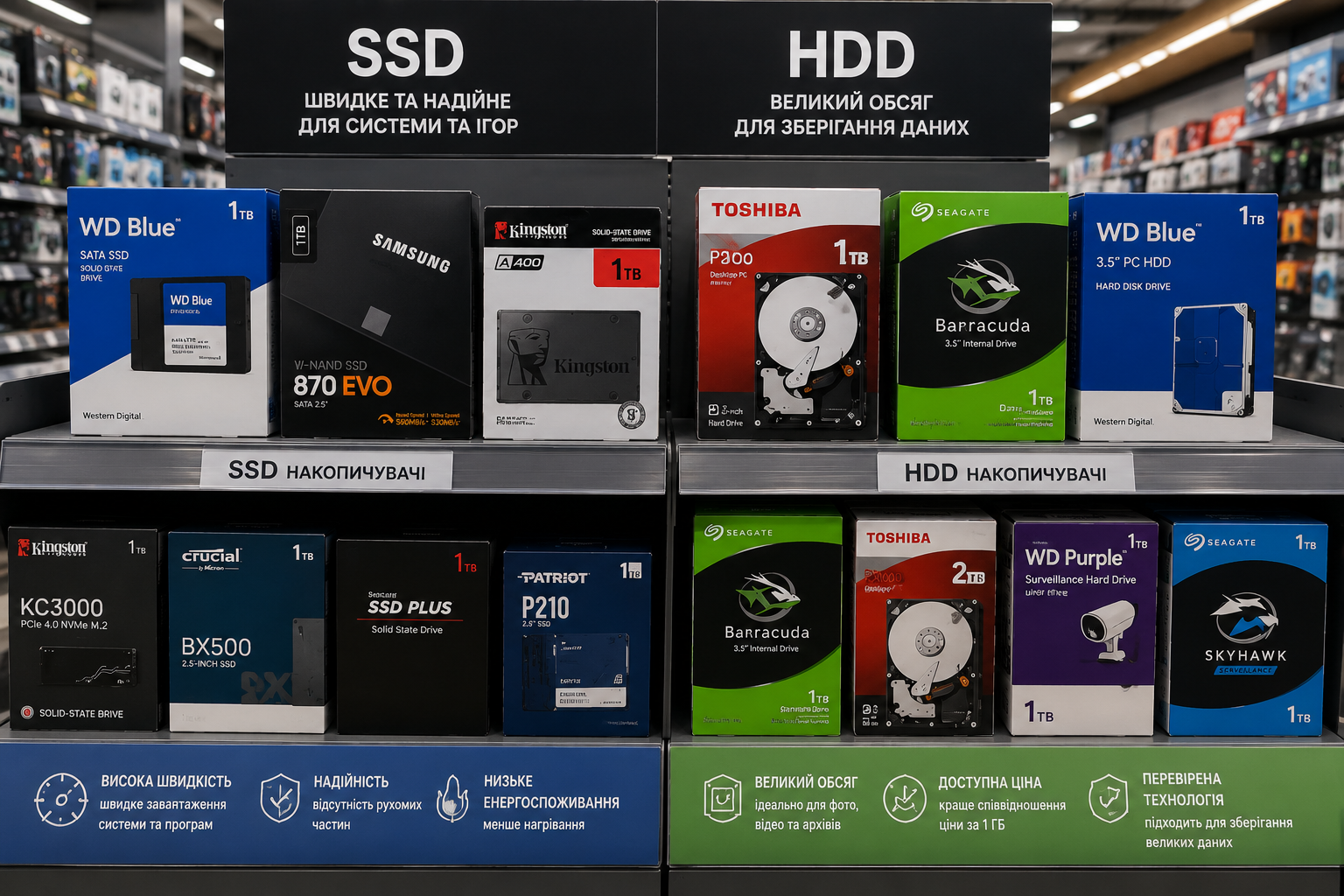
Вмикаєте комп’ютер і чекаєте хвилину, поки він завантажиться? Або програми відкриваються із затримкою, хоча процесор і пам’ять нові? Найчастіше причина — тип накопичувача. Розберемо різницю ssd hdd і допоможемо визначитись, що підходить саме для ваших задач.
Різниця SSD і HDD: як вони працюють
Перш ніж порівнювати характеристики, варто зрозуміти принцип роботи кожного типу — це пояснює більшість їхніх переваг і обмежень.
HDD (Hard Disk Drive) — жорсткий диск із механічними компонентами. Всередині обертається магнітний диск, а спеціальна головка зчитує і записує дані, рухаючись над його поверхнею. Швидкість обертання — зазвичай 5400 або 7200 обертів за хвилину. Саме механіка визначає і швидкість, і головну вразливість HDD.
SSD (Solid State Drive) — накопичувач на основі флеш-пам’яті без жодних рухомих частин. Дані зберігаються в мікросхемах, доступ до них миттєвий і не залежить від фізичного положення головки над диском.
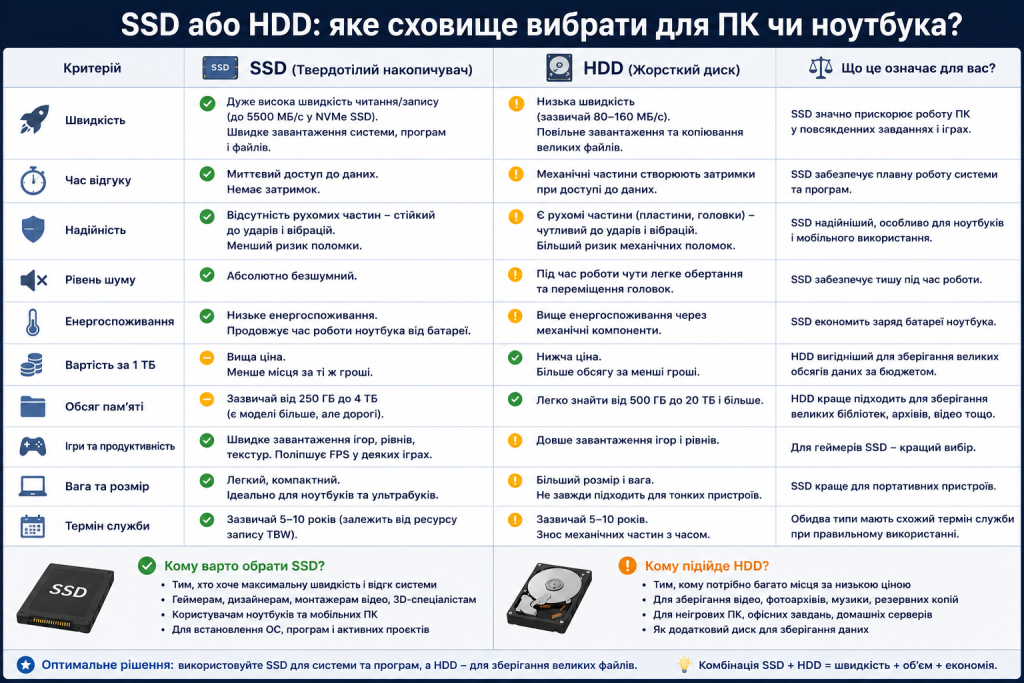
Різниця ssd hdd у базових характеристиках:
| Параметр | SSD | HDD |
|---|---|---|
| Рухомі частини | Ні | Так |
| Швидкість читання | 500–7000 МБ/с | 80–160 МБ/с |
| Швидкість запису | 400–6500 МБ/с | 80–160 МБ/с |
| Час доступу до даних | 0,1 мс | 5–10 мс |
| Стійкість до ударів | Висока | Низька |
| Шум | Безшумний | Є механічний шум |
| Споживання енергії | Нижче | Вище |
| Ціна за ГБ | Вища | Нижча |
«SSD і HDD зберігають одні й ті самі дані, але роблять це принципово різними способами. Різниця у відчуттях від роботи з системою — як між їздою на велосипеді і на електросамокаті.»
SSD vs HDD швидкість: що це означає на практиці
SSD vs hdd швидкість — найвагоміший аргумент на користь твердотільного накопичувача. Але цифри у специфікаціях не завжди передають реальний ефект. Розберемо конкретні сценарії.
Час завантаження системи SSD і HDD
Час завантаження системи ssd hdd — найочевидніша різниця, яку відчує будь-який користувач.
На HDD зі швидкістю обертання 5400 об/хв Windows завантажується за 45–90 секунд. На 7200 об/хв — трохи швидше, близько 30–60 секунд.
На SATA SSD Windows завантажується за 10–20 секунд. На NVMe SSD — за 5–10 секунд. Різниця між HDD і SSD у завантаженні системи — у чотири-десять разів.
Те саме стосується запуску програм. Adobe Photoshop на HDD відкривається 15–25 секунд, на SSD — 3–5 секунд. Microsoft Office на HDD — 8–12 секунд, на SSD — 1–3 секунди.
Завантаження ігор
Для геймерів різниця особливо помітна. Великі відкриті світи на HDD завантажуються по 1–2 хвилини. На NVMe SSD із підтримкою DirectStorage — кілька секунд.
PlayStation 5 і Xbox Series X використовують NVMe SSD саме тому — консолі нового покоління зробили ставку на швидкість накопичувача як ключову перевагу над попередниками.
Копіювання і робота з файлами
При копіюванні великого файлу — скажімо, відео на 10 ГБ — HDD покаже швидкість 80–120 МБ/с. SATA SSD — 400–500 МБ/с. NVMe SSD — 2000–7000 МБ/с залежно від покоління.
Для фотографа або відеомонтажера, який регулярно переміщує великі файли, різниця між HDD і NVMe SSD — це різниця між 80 секундами і 10 секундами на один файл.
Для чого потрібен SSD: коли він обов’язковий
Для чого потрібен ssd — питання, яке задають ті, хто ще сумнівається. Відповідь залежить від сценарію використання.
SSD обов’язковий, якщо:
- SSD є системним диском — на ньому встановлена операційна система. Саме він найбільше впливає на загальну швидкість роботи комп’ютера;
- ви регулярно запускаєте важкі програми — Adobe Suite, відеоредактори, 3D-застосунки;
- граєте в сучасні ігри — час завантаження рівнів суттєво скорочується;
- використовуєте ноутбук — SSD споживає менше енергії і збільшує час роботи від акумулятора, а також не боїться вібрацій при перенесенні.
HDD залишається актуальним для:
- зберігання великих обсягів даних — фотоархіви, відеоколекції, бекапи;
- файлового сервера або NAS (мережевого сховища);
- другого диска в системі, де лежать файли, а не система.
Ціна SSD і HDD: як виглядає різниця у 2026 році
Ціна ssd hdd — аргумент, який раніше однозначно схилявся на бік жорсткого диска. Але ситуація змінилась.
Ще п’ять років тому SSD коштував у 5–8 разів дорожче за HDD однакового об’єму. Сьогодні різниця суттєво скоротилась:
- SATA SSD 1 ТБ — приблизно 1 200–1 800 грн;
- NVMe SSD 1 ТБ — приблизно 1 500–2 500 грн;
- HDD 1 ТБ — приблизно 700–1 000 грн;
- HDD 2 ТБ — приблизно 1 200–1 600 грн;
- HDD 4 ТБ — приблизно 2 000–2 800 грн.
При потребі в 1 ТБ різниця між SATA SSD і HDD — близько 500–800 грн. За таку доплату ви отримуєте кардинально інший досвід роботи з системою.
Для великих об’ємів зберігання — 4–8 ТБ і більше — HDD залишається значно вигіднішим варіантом. SSD такого об’єму коштує у кілька разів дорожче.
«Поставити SSD на системний диск і HDD для зберігання даних — найрозумніше рішення для більшості домашніх і робочих комп’ютерів. Швидкість там, де вона важлива, і об’єм там, де він потрібен.»
Типи SSD: SATA, NVMe і M.2
Не всі SSD однакові. Є кілька форматів і інтерфейсів, які суттєво відрізняються за швидкістю.
SATA SSD — підключається через той самий інтерфейс, що і HDD. Швидкість читання до 550 МБ/с — обмежена пропускною здатністю SATA. Це у 5–6 разів швидше за HDD, але значно повільніше за NVMe.
M.2 SATA — фізично виглядає як карта розширення, вставляється в слот M.2 на материнській платі, але працює через SATA-інтерфейс. Швидкість та сама — до 550 МБ/с. Перевага — компактний розмір.
NVMe SSD — використовує інтерфейс PCIe замість SATA. Швидкість читання від 1500 МБ/с у старих моделей до 7000+ МБ/с у PCIe 4.0 і 5.0. Це справжній стрибок у продуктивності.
Як вибрати тип SSD:
- Перевірте, які слоти є на материнській платі — M.2 або тільки SATA.
- Уточніть, чи підтримує M.2 слот NVMe або лише SATA.
- Для системного диска — NVMe дасть найкращий результат, якщо плата підтримує.
- Для другого диска із файлами — SATA SSD або навіть HDD цілком достатньо.
- Для ноутбука — перевірте тип слота в специфікації моделі.
Надійність: що служить довше
Надійність — ще один параметр порівняння. У HDD є механічні компоненти — головка, шпиндель, диск, що обертається. Вони зношуються і можуть вийти з ладу від удару або вібрації.
SSD не має рухомих частин і стійкіший до ударів. Але флеш-пам’ять має обмежений ресурс перезапису — виробники вказують TBW (Terabytes Written). Для домашнього використання цього ресурсу вистачає на 5–10 і більше років.
Обидва типи можуть вийти з ладу — і обидва потребують регулярного резервного копіювання. Жоден накопичувач не є вічним, незалежно від технології.
SSD або hdd що краще — залежить від задачі. Для системного диска і програм — SSD без варіантів, різниця у швидкості відчувається щодня. Для зберігання великих архівів і резервних копій — HDD залишається вигіднішим за ціною. Оптимальне рішення для більшості користувачів — NVMe SSD для системи і програм плюс HDD для зберігання даних. Таке поєднання дає і швидкість, і об’єм без надмірних витрат.