
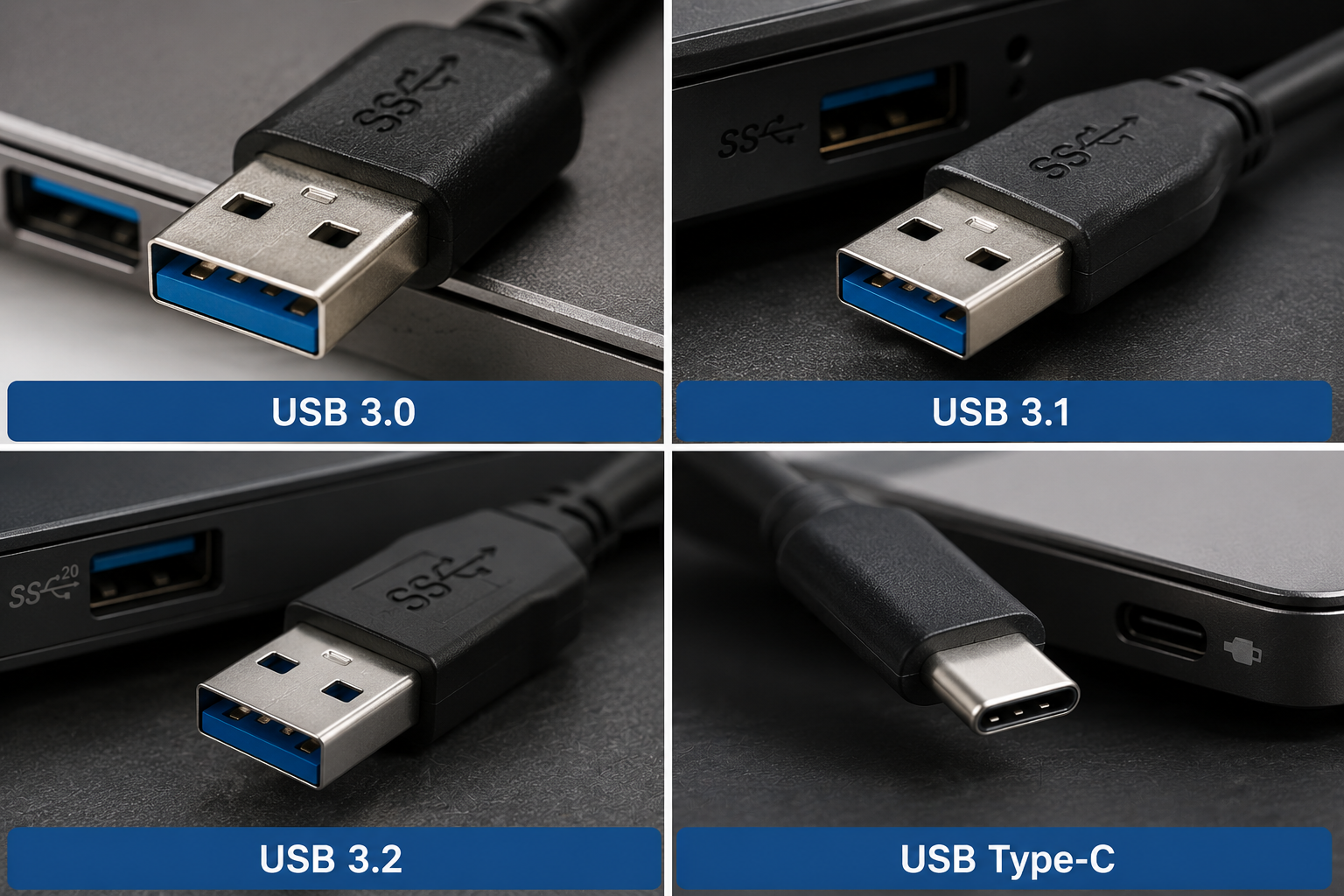
Купуєте флешку або кабель — і бачите на упаковці «USB 3.2 Gen 2×2» або «SuperSpeed+». Що це означає і чи важливо це для вас? Розберемо усі стандарти USB простими словами — без зайвої технічної термінології.
USB 3.0 що це: з чого все починалось
USB 3.0 — це стандарт передачі даних, який з’явився у 2008 році і замінив повільніший USB 2.0. Головна відмінність — швидкість: USB 2.0 передавав дані зі швидкістю до 480 Мбіт/с, тоді як usb 3.0 що це — стандарт із теоретичною швидкістю до 5 Гбіт/с. Це в десять разів більше.
На практиці це означало, що флешка на USB 3.0 копіювала файл розміром 10 ГБ приблизно за хвилину, тоді як на USB 2.0 — за вісім-десять хвилин.
Розпізнати USB 3.0 легко:
- роз’єм зазвичай позначений синім кольором усередині;
- на корпусі пристрою або кабелі є маркування «SS» (SuperSpeed);
- порт повністю сумісний із USB 2.0 — старі пристрої працюють, просто з меншою швидкістю.
«USB 3.0 став першим стандартом, де швидкість передачі даних перестала бути вузьким місцем для більшості побутових задач.»
Різниця USB 3.0, 3.1 і 3.2: як розібратись у назвах
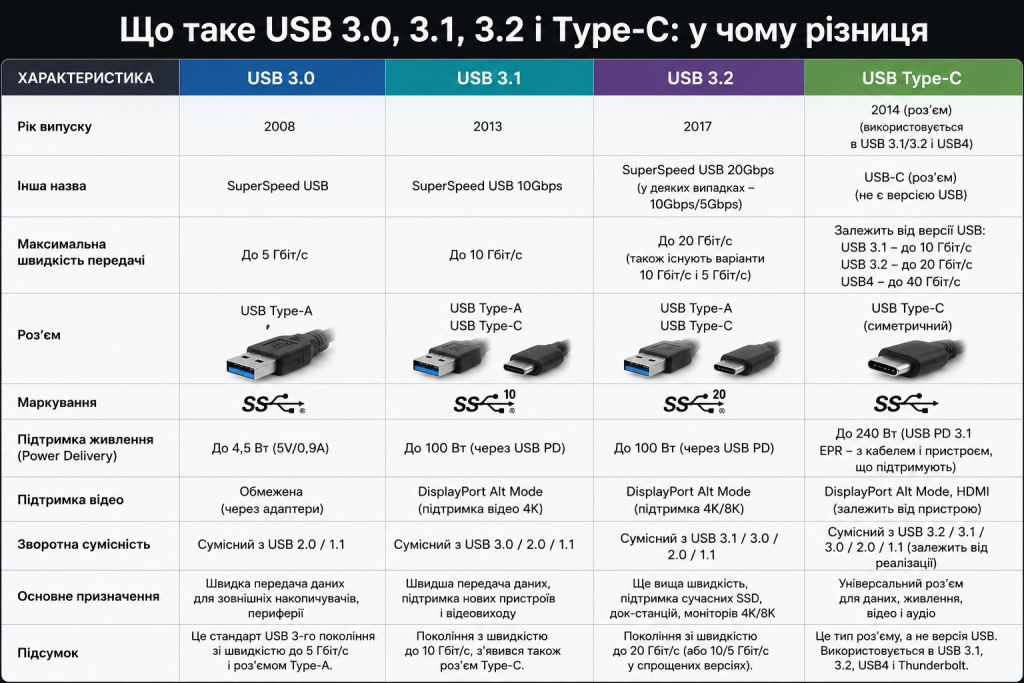
Тут починається плутанина. USB Implementers Forum — організація, що розробляє стандарти — кілька разів перейменовувала специфікації. Те, що раніше називалось USB 3.0, тепер офіційно зветься USB 3.2 Gen 1. Це одне й те саме.
Ось як виглядає різниця usb 3.0 3.1 3.2 у зведеній формі:
| Стара назва | Нова офіційна назва | Швидкість | Маркування |
|---|---|---|---|
| USB 3.0 | USB 3.2 Gen 1 | до 5 Гбіт/с | SuperSpeed |
| USB 3.1 Gen 1 | USB 3.2 Gen 1 | до 5 Гбіт/с | SuperSpeed |
| USB 3.1 Gen 2 | USB 3.2 Gen 2 | до 10 Гбіт/с | SuperSpeed+ |
| USB 3.2 Gen 2×2 | USB 3.2 Gen 2×2 | до 20 Гбіт/с | SuperSpeed+ 20G |
Простіше кажучи: чим більше число після «Gen» — тим швидше. Gen 1 — 5 Гбіт/с, Gen 2 — 10 Гбіт/с, Gen 2×2 — 20 Гбіт/с.
Коли важлива різниця між Gen 1 і Gen 2
Для звичайних флешок і мишок різниця несуттєва. Але для зовнішніх SSD, відеокамер і передачі великих файлів — вона відчутна.
Наприклад, зовнішній SSD на USB 3.2 Gen 2 (10 Гбіт/с) скопіює 50 ГБ відео приблизно за 40 секунд. Той самий диск на USB 3.2 Gen 1 (5 Гбіт/с) — за 80 секунд.
USB Type-C що це: про роз’єм, а не стандарт
Тут важливо розуміти одну річ: USB Type-C — це форма роз’єму, а не стандарт швидкості. Це два різних поняття, які часто плутають.
Usb type-c що це — це симетричний овальний роз’єм, який можна вставляти в будь-який бік. Він замінив старі прямокутні USB-A і трапецієподібні micro-USB.
Через роз’єм Type-C може передаватись:
- USB 3.2 Gen 1 — 5 Гбіт/с;
- USB 3.2 Gen 2 — 10 Гбіт/с;
- USB 4 — до 40 Гбіт/с;
- Thunderbolt 4 — теж до 40 Гбіт/с, але з додатковими функціями;
- відеосигнал через DisplayPort або HDMI — якщо пристрій підтримує.
Тому кабель із роз’ємами Type-C може передавати дані як на швидкості 5 Гбіт/с, так і на 40 Гбіт/с — залежно від того, який стандарт він підтримує. Завжди перевіряйте специфікацію кабелю, а не лише форму роз’єму.
USB 4 thunderbolt різниця: що між ними спільного
USB 4 і Thunderbolt 4 — стандарти, які часто порівнюють, бо обидва використовують роз’єм Type-C і мають схожі характеристики.
Ось головна різниця:
- USB 4 базується на специфікації Thunderbolt 3 від Intel, але є відкритим стандартом — будь-який виробник може його використовувати без ліцензійних відрахувань.
- Thunderbolt 4 — закритий стандарт Intel із суворішими вимогами до сертифікації пристроїв.
- USB 4 підтримує швидкість до 40 Гбіт/с, але не всі пристрої з маркуванням USB 4 досягають цього максимуму — мінімальна вимога лише 20 Гбіт/с.
- Thunderbolt 4 завжди гарантує 40 Гбіт/с і обов’язкову підтримку двох зовнішніх моніторів 4K.
- Пристрої Thunderbolt 4 сумісні з USB 4, і навпаки — через той самий роз’єм Type-C.
«USB 4 і Thunderbolt 4 — як бюджетна і преміум версія одного продукту. Роз’єм однаковий, але гарантії різні.»
Яку флешку вибрати: практичні поради
Тепер — до конкретики. Яку флешку вибрати залежить від того, для чого вона потрібна.
Для перенесення документів і невеликих файлів
Якщо ви копіюєте документи, презентації або музику — USB 3.2 Gen 1 (стара назва USB 3.0) цілком достатньо. Різниця між Gen 1 і Gen 2 на таких файлах практично непомітна.
Зверніть увагу на:
- об’єм — для документів вистачає 32–64 ГБ;
- компактний розмір — якщо флешка постійно в порту ноутбука;
- надійність бренду — SanDisk, Kingston, Samsung мають стабільну якість.
Для відео і великих файлів
Якщо ви знімаєте відео або часто переносите файли по кілька гігабайт — варто розглянути зовнішній SSD замість флешки. Швидкість читання і запису у зовнішніх SSD значно вища, ніж у будь-якої флешки.
Якщо потрібна саме флешка — шукайте USB 3.2 Gen 2 із зазначеною швидкістю запису не менше 100 МБ/с. Зверніть увагу: виробники часто вказують лише швидкість читання, а запис може бути значно повільнішим.
Для роботи з MacBook або сучасним ноутбуком
Якщо на вашому пристрої лише порти Type-C — потрібна флешка або хаб із відповідним роз’ємом. Але пам’ятайте: флешка з Type-C не означає автоматично високу швидкість. Перевіряйте специфікацію.
Нумерований список перевірки перед покупкою флешки:
- Визначте, який стандарт USB підтримує ваш комп’ютер — перевірте специфікацію в документації.
- Оберіть відповідний стандарт флешки — немає сенсу брати Gen 2, якщо порт підтримує лише Gen 1.
- Перевірте швидкість запису, а не лише читання — вона завжди нижча.
- Зверніть увагу на форм-фактор — компактні флешки зручніші, але можуть грітись під навантаженням.
- Оберіть відомий бренд — різниця в надійності між іменитими і безіменними виробниками відчутна.
Швидкість передачі USB: що впливає на реальний результат
Швидкість передачі usb на упаковці — це теоретичний максимум. У реальності на результат впливає кілька факторів:
- швидкість самої флешки або диска — контролер і тип пам’яті (TLC, MLC, SLC);
- швидкість порту на комп’ютері — якщо порт Gen 1, флешка Gen 2 не прискориться;
- розмір файлів — багато дрібних файлів копіюються повільніше, ніж один великий;
- завантаженість системи — інші процеси можуть впливати на швидкість;
- якість кабелю — дешевий кабель Type-C може обмежувати швидкість навіть між швидкими пристроями.
Стандарти USB стали зручнішими і швидшими, але і заплутанішими в назвах. Головне, що варто запам’ятати: дивіться на «Gen» у назві — це реальний показник швидкості. Type-C — це лише форма роз’єму, а не гарантія швидкості. І завжди перевіряйте, що підтримує ваш конкретний пристрій — тоді вибір флешки або кабелю стане очевидним.