
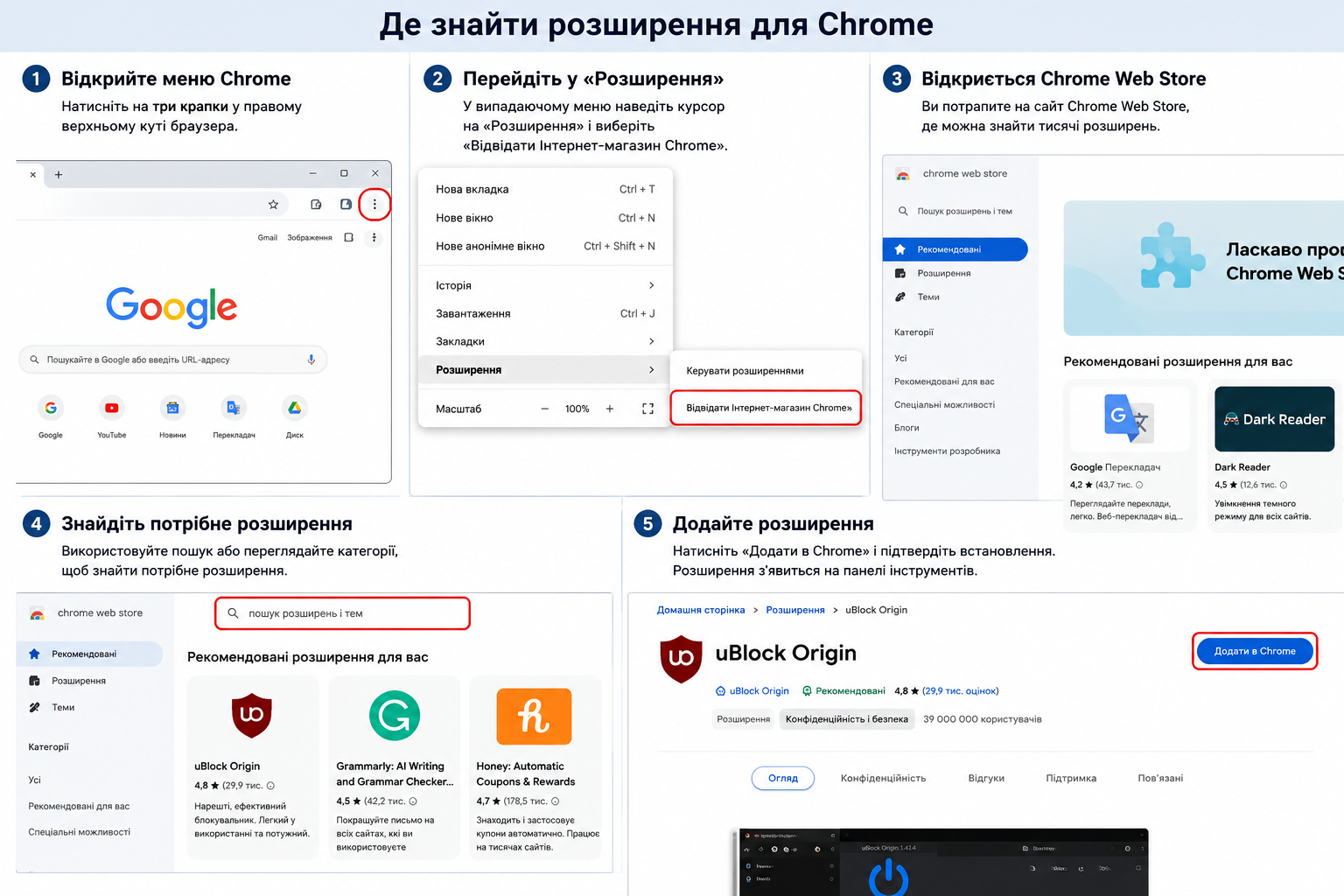
Браузер без розширень — як смартфон без додатків. Технічно працює, але половина зручності відсутня. Кілька правильно підібраних плагінів можуть суттєво прискорити роботу, захистити від реклами і спростити щоденні задачі. Зібрали добірку тих, що реально варті уваги.
Навіщо взагалі встановлювати розширення для Chrome
Корисні розширення для браузера вирішують конкретні задачі, які Chrome не закриває з коробки. Одні блокують рекламу і трекери, інші зберігають паролі, треті допомагають зосередитись або спростити роботу з вкладками.
Головне правило при виборі розширень:
- встановлюйте тільки те, що реально використовуєте — кожне розширення споживає пам’ять і може сповільнювати браузер;
- перевіряйте кількість користувачів і відгуки в Chrome Web Store перед встановленням;
- уникайте маловідомих розширень із широкими дозволами — деякі збирають дані про перегляди;
- час від часу переглядайте список встановлених і видаляйте непотрібні.
«Розширення для браузера — як інструменти на робочому столі. Корисні в міру, але якщо їх занадто багато — стіл перетворюється на звалище.»
Adblock розширення: захист від реклами і трекерів
Adblock розширення — найпопулярніша категорія серед усіх плагінів для Chrome. І не дарма: сучасні сайти перевантажені рекламою, спливаючими вікнами і трекерами, які стежать за вашою поведінкою.
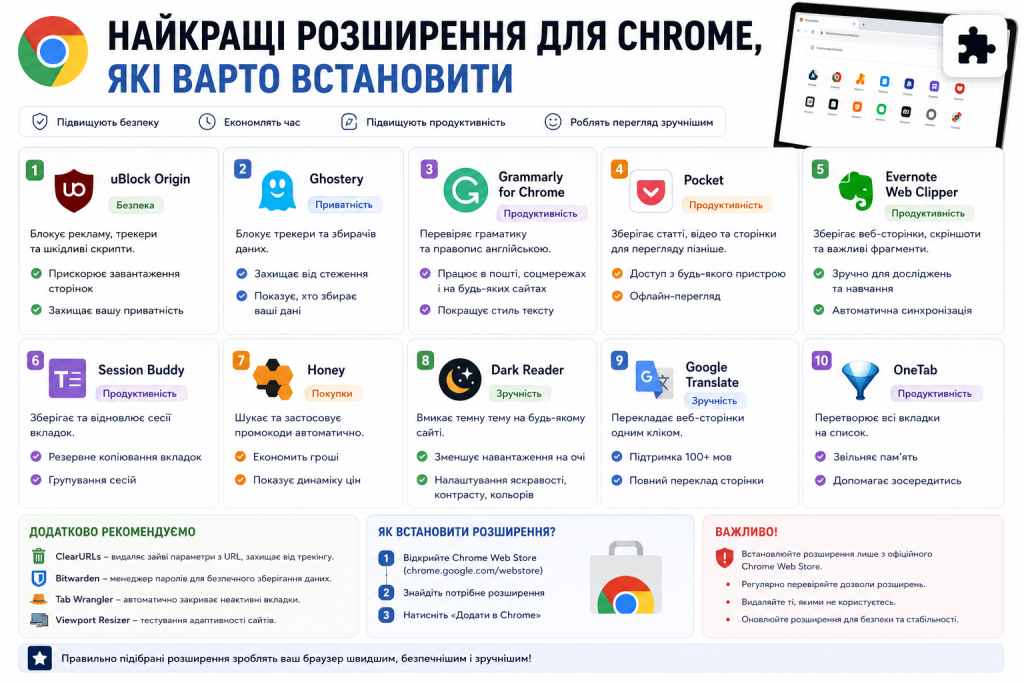
uBlock Origin
Найефективніший і найпопулярніший блокувальник реклами. Використовує мінімум ресурсів і блокує рекламу, трекери, шкідливі скрипти і спливаючі вікна одночасно.
На відміну від Adblock Plus, uBlock Origin не має програми «прийнятної реклами» — він блокує все, що потрапляє під фільтри, без винятків за гроші від рекламодавців. Саме тому його рекомендують більшість незалежних оглядачів.
Після встановлення працює автоматично — жодних налаштувань не потрібно. Для досвідчених користувачів є розширені режими фільтрації.
Privacy Badger
Розширення від Electronic Frontier Foundation, яке навчається блокувати трекери на основі вашої поведінки. Не блокує рекламу як таку, але зупиняє невидимі скрипти, що відстежують вас між сайтами.
Добре працює в парі з uBlock Origin — перший блокує рекламу, другий — трекери, які могли проскочити.
Менеджер паролів браузер: безпека без головного болю
Менеджер паролів браузер — розширення, без якого складно уявити безпечне використання інтернету. Один надійний пароль для кожного сайту, який не потрібно запам’ятовувати — це реально.
Bitwarden
Безкоштовний менеджер паролів із відкритим кодом. Зберігає паролі в зашифрованому сховищі, автоматично підставляє їх на сайтах і генерує нові надійні паролі при реєстрації.
Переваги Bitwarden перед вбудованим менеджером Chrome:
- Паролі доступні в будь-якому браузері і на будь-якому пристрої — не лише в Chrome.
- Є окремі застосунки для iOS і Android.
- Відкритий код — незалежні дослідники можуть перевірити безпеку.
- Безкоштовна версія закриває всі базові потреби без обмежень.
- Підтримує двофакторну автентифікацію для додаткового захисту сховища.
1Password
Платна альтернатива з більш відшліфованим інтерфейсом і додатковими функціями — зберігання банківських карток, документів, захищені нотатки. Підходить тим, хто готовий платити за зручність і преміальний досвід.
Плагіни Chrome для продуктивності: більше зробити за менший час
Розширення продуктивність — категорія, де є багато варіантів, але реально корисних — кілька.
Todoist
Менеджер задач прямо в браузері. Можна додавати завдання одним кліком, не виходячи з поточної вкладки. Якщо вже користуєтесь Todoist — розширення для Chrome є логічним доповненням.
OneTab
Рятівник для тих, хто відкриває десятки вкладок і не закриває їх. Одним кліком OneTab згортає всі відкриті вкладки в один список посилань. Браузер звільняється, пам’ять вивільняється, а посилання нікуди не зникають — можна повернутись до них пізніше.
За даними розробників, OneTab зменшує споживання пам’яті Chrome до 95% — якщо у вас відкрито 50+ вкладок, це відчувається фізично.
Momentum
Замінює стандартну сторінку нової вкладки на мінімалістичний екран із красивим фото, поточним часом і одним головним завданням дня. Звучить просто, але психологічно допомагає тримати фокус — кожного разу, коли відкриваєте нову вкладку, бачите нагадування про те, що важливо зробити.
Розширення для роботи з текстом і контентом
Ця категорія особливо корисна для тих, хто багато читає, пише або досліджує інформацію в браузері.
Grammarly
Перевіряє граматику і стиль тексту прямо в браузері — в Gmail, Google Docs, соцмережах і будь-якому текстовому полі. Безкоштовна версія виправляє базові помилки, платна — пропонує стилістичні покращення і перевірку тону.
Особливо корисна для тих, хто часто пише англійською.
Reader Mode
Вмикає режим читання на будь-якому сайті — прибирає рекламу, меню і все зайве, залишаючи тільки текст і зображення статті. Схоже на режим читання в Safari або Firefox, але для Chrome.
Google Translate
Офіційне розширення від Google дозволяє перекладати окремі слова або цілі сторінки одним кліком. Виділили незрозуміле слово — відразу отримали переклад без переходу на окремий сайт.
Розширення для безпеки і конфіденційності
Плагіни chrome список для захисту в мережі — окрема важлива категорія.
| Розширення | Що робить | Безкоштовно |
|---|---|---|
| uBlock Origin | Блокує рекламу і трекери | Так |
| Privacy Badger | Блокує невидимі трекери | Так |
| Bitwarden | Менеджер паролів | Так |
| HTTPS Everywhere | Примушує сайти використовувати HTTPS | Так |
| ClearURLs | Видаляє трекінгові параметри з посилань | Так |
HTTPS Everywhere автоматично перемикає з’єднання на захищений протокол там, де це можливо. ClearURLs очищає посилання від параметрів відстеження — наприклад, довгі хвости після utm_source в URL просто зникають.
«Кілька розширень для безпеки — це не параноя. Це базова гігієна в інтернеті, де кожен сайт намагається дізнатись про вас якомога більше.»
Як керувати розширеннями Chrome правильно
Після того як встановили кілька розширень, варто знати, як ними керувати:
- відкрийте chrome://extensions у адресному рядку — там список усіх встановлених розширень;
- вимкніть ті, що використовуєте рідко — вони не видаляються, але перестають споживати ресурси;
- закріпіть потрібні розширення на панелі інструментів через іконку пазла поруч із адресним рядком;
- перевіряйте дозволи — деякі розширення запитують доступ до всіх сайтів, що є надмірним для більшості задач.
Починайте з мінімального набору: uBlock Origin, Bitwarden і OneTab закриють більшість базових потреб. Решту додавайте по одному, коли виникає конкретна задача — так простіше зрозуміти, що дійсно корисне, а що просто займає місце на панелі.