
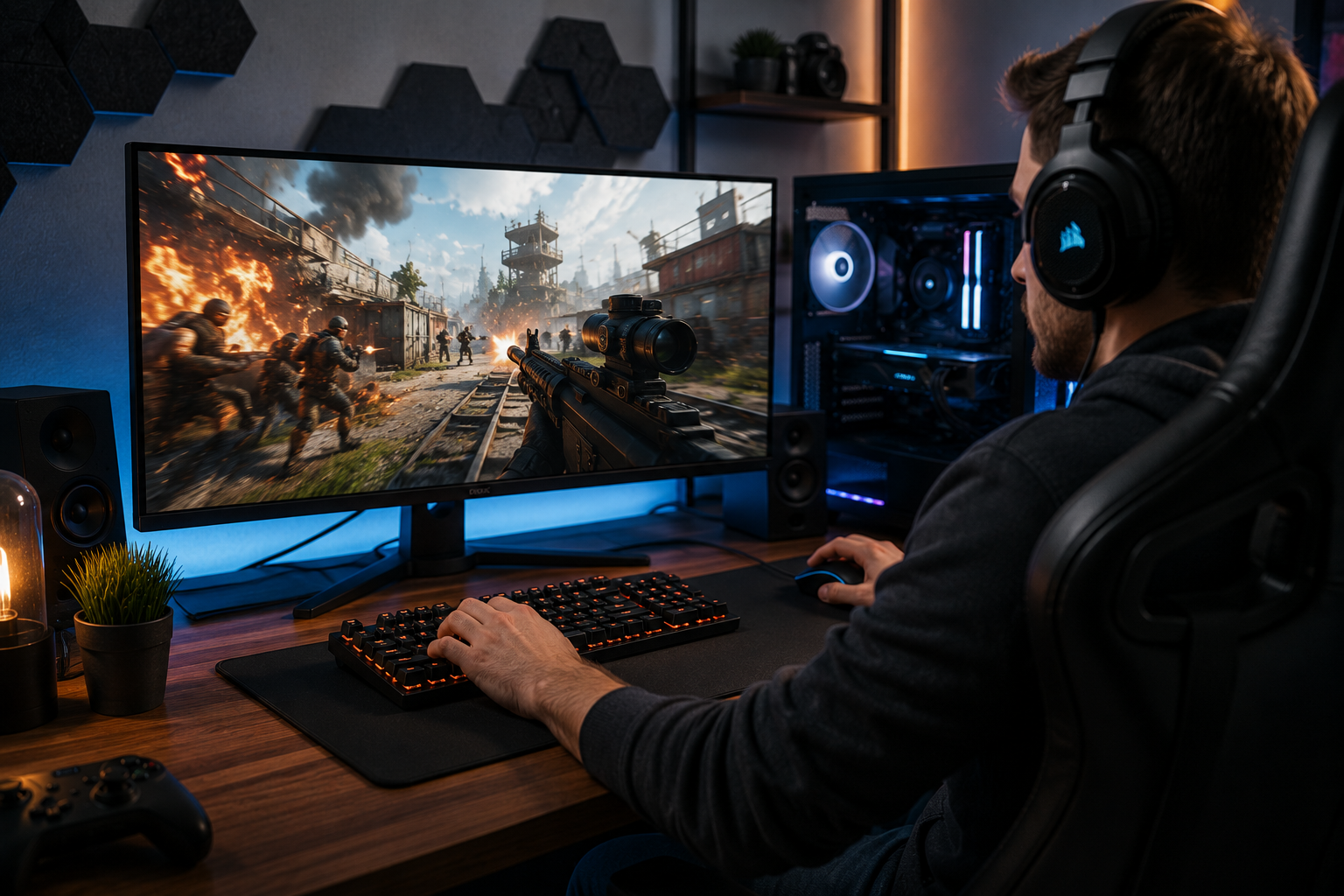
Момент, коли ворог вискакує з-за рогу, а картинка смикається ривками, знайомий кожному гравцеві. Ти натиснув на приціл вчасно, але екран показав це на пів секунди пізніше — і матч уже програно. Найчастіше річ не в реакції, а в кадровій частоті. Далі розберемо, що ховається за цією цифрою, чому вона падає й що можна зробити без покупки нової відеокарти.
FPS що це і чому цей показник такий важливий
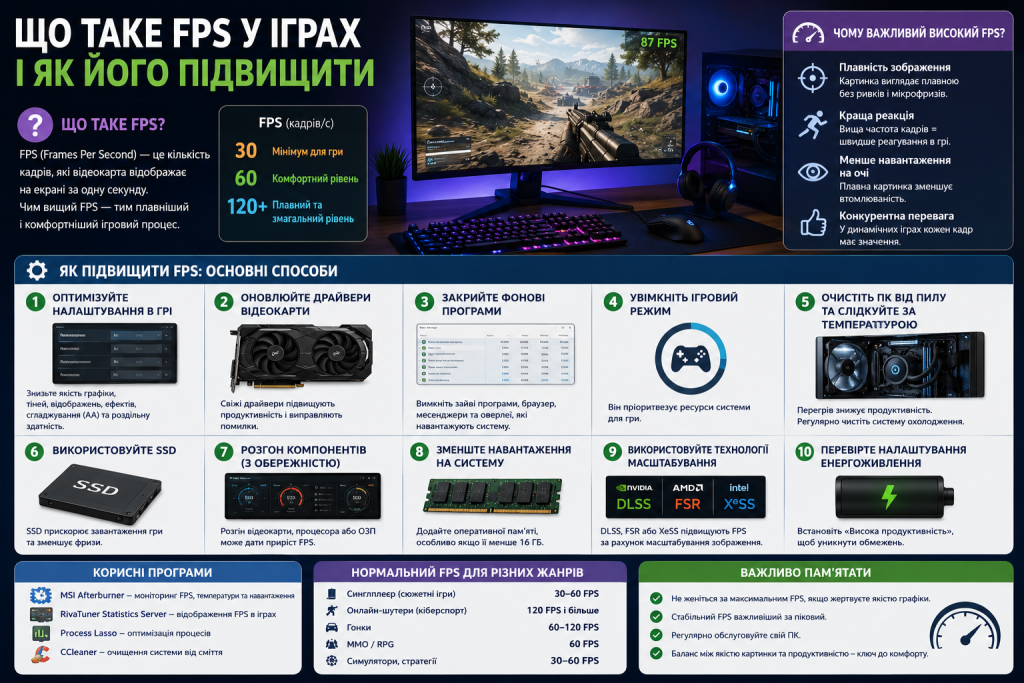
FPS розшифровується як кадри за секунду. Це кількість зображень, які відеокарта встигає намалювати й вивести на екран за одну секунду. Чим більше кадрів — тим плавніша картинка й тим швидше гра реагує на ваші дії.
Коли говорять fps що це простими словами, зазвичай згадують кіно: там 24 кадри на секунду виглядають нормально, бо кадри розмиті природним чином. В іграх кожен кадр різкий, тому 24 сприймаються як слайдшоу.
Є ще один момент, про який часто забувають — стабільність. Стабільні 60 кадрів відчуваються приємніше, ніж стрибки від 40 до 120. Саме різкі провали створюють відчуття підгальмовування.
Скільки кадрів достатньо
Універсальної відповіді немає, бо все залежить від жанру та монітора. Але орієнтири такі:
| Кадрів за секунду | Як відчувається | Для чого підходить |
|---|---|---|
| До 30 | Помітні ривки, затримка керування | Мінімум для повільних ігор |
| 30‒45 | Прийнятно, але не плавно | Сюжетні ігри, стратегії |
| 60 | Плавна картинка, комфортне керування | Універсальний стандарт |
| 90‒120 | Дуже чутлива реакція | Шутери, гонки |
| 144 і вище | Максимальна чіткість руху | Кіберспорт |
Важлива деталь: якщо монітор працює на 60 Гц, він фізично не покаже більше 60 кадрів. Усе, що згенерує відеокарта понад цю межу, просто зникне.
Комфорт у грі визначає не найвища цифра на лічильнику, а те, наскільки рівно вона тримається.
Низький fps причини: що насправді гальмує гру
Перш ніж крутити повзунки, варто зрозуміти, де вузьке місце. Низький fps причини має різні, і лікування в кожному випадку своє.
Слабка відеокарта чи процесор
Найочевидніший варіант. Якщо навантаження на відеокарту тримається на рівні 95‒99 відсотків, а процесор при цьому завантажений на 40 — упирається саме графіка. Тоді допомагають налаштування якості.
Зворотна картина теж трапляється: процесор працює на межі, а відеокарта нудьгує. Так буває у стратегіях, симуляторах і мережевих іграх із великою кількістю об’єктів. Тут зниження графіки майже нічого не дасть.
Перегрів і тротлінг
Коли температура підіймається до критичної, система знижує частоти, щоб уберегти залізо. Зовні це виглядає як плавне падіння кадрів через 15‒20 хвилин гри.
Характерна ознака — старт нормальний, а далі стає гірше й гірше. Якщо помітили саме такий сценарій, справа не в налаштуваннях, а в охолодженні.
Фонові процеси та браузер
Двадцять вкладок, стрімінговий сервіс і кілька месенджерів разом з’їдають гігабайти пам’яті. На системах із 16 гігабайтами це помітно, на восьми — критично.
Окремо варто згадати оверлеї. Панелі від Discord, ігрових лаунчерів і відеозахоплення разом можуть забирати до десяти відсотків продуктивності.
Застарілі драйвери
Виробники випускають оптимізації під нові релізи буквально в день виходу гри. Різниця між драйвером річної давності й свіжим інколи сягає 20 відсотків саме в популярних новинках.
Якщо жодна з цих причин не схожа на вашу ситуацію, почніть із простого моніторингу — увімкніть відображення статистики й подивіться на реальні цифри навантаження.
Fps в іграх як підвищити: покроковий план
Ці кроки розташовані від найпростіших до складніших. Виконуйте по черзі й перевіряйте результат після кожного — так зрозумієте, що дало ефект саме у вас.
- Оновіть драйвер відеокарти до останньої версії з офіційного сайту.
- Закрийте браузер, месенджери й усі фонові програми перед запуском гри.
- Вимкніть оверлеї Discord, Steam та ігрового лаунчера.
- Перевірте, що гра запускається на дискретній відеокарті, а не на вбудованій.
- Увімкніть ігровий режим у параметрах Windows.
- Знизьте роздільну здатність тіней і якість ефектів у налаштуваннях гри.
- Перевірте температури під навантаженням і почистіть систему охолодження за потреби.
Зазвичай перші чотири пункти дають найбільший приріст і займають менше пів години.
Які налаштування графіки з’їдають найбільше кадрів
Не всі повзунки однаково важкі. Деякі знижують продуктивність удвічі, майже не змінюючи картинку, а інші дають красу майже безкоштовно.
Найпрожерливіші параметри, які варто зменшити першими:
- тіні та їхня роздільна здатність;
- згладжування, особливо у важких режимах;
- об’ємне освітлення й ефекти туману;
- відображення й трасування променів;
- дальність промальовування об’єктів;
- постобробка та ефект глибини різкості.
Найменше на кадрову частоту впливають якість текстур і анізотропна фільтрація — за умови, що відеопам’яті вистачає. Ці два параметри часто можна тримати на високих без втрат.
Щоб збільшити fps ігри пропонують ще один спосіб — знизити роздільну здатність рендерингу, залишивши інтерфейс чітким. Цей повзунок називають масштабом рендера, і він працює дуже ефективно.
Налаштування відеокарти для fps: що змінити в драйвері
Крім параметрів усередині гри, є панель керування драйвером. Правильні налаштування відеокарти для fps дають кілька додаткових відсотків, а іноді й більше.
Режим керування живленням
За замовчуванням стоїть адаптивний режим, який знижує частоти в спокої. Перемикання на максимальну продуктивність прибирає мікрозатримки при різкій зміні навантаження.
На ноутбуках це варто вмикати тільки при роботі від мережі — від батареї такий режим з’їдає заряд за годину.
Vsync що це і чи потрібна вертикальна синхронізація
Vsync що це насправді: технологія, яка прив’язує видачу кадрів до частоти оновлення монітора. Вона усуває розриви зображення, коли верхня частина екрана показує один кадр, а нижня — уже наступний.
Плата за це — додаткова затримка введення. У шутерах різниця відчувається, тому багато гравців вимикають синхронізацію свідомо.
Компромісний варіант — технології змінної частоти оновлення на самому моніторі. Вони прибирають розриви без помітної затримки, але потребують підтримки з боку екрана.
Гарна графіка — це не максимум повзунків, а той баланс, за якого гра відчувається природно.
Dlss fsr підвищення fps: як працюють технології масштабування
Це найцікавіший інструмент останніх років. Суть проста: гра рендериться у меншій роздільній здатності, а потім розумний алгоритм добудовує картинку до потрібного розміру.
DLSS працює на відеокартах NVIDIA останніх поколінь і використовує спеціальні обчислювальні блоки. FSR від AMD відкритий і запускається практично на будь-якому залізі, включно з картами конкурента.
Приріст залежить від обраного режиму. У режимі якості кадрів стає більше на 25‒40 відсотків, у режимі продуктивності — інколи вдвічі. Різниця в чіткості на великих екранах помітна, на моніторі 24 дюйми — майже ні.
Dlss fsr підвищення fps дає особливо відчутне там, де є трасування променів. Без масштабування цей режим на середніх картах часто просто непридатний для гри.
Якщо у вашій грі є такий пункт у налаштуваннях — спробуйте його першим, ще до зниження якості текстур і тіней.
Що робити, коли нічого не допомогло
Буває, що всі кроки виконано, а картинка все одно смикається. Тоді варто перевірити базові речі, про які легко забути.
Подивіться, чи не увімкнено обмеження кадрів у самій грі — інколи воно стоїть на 30 за замовчуванням. Перевірте, чи достатньо вільного місця на диску, де встановлена гра. І переконайтеся, що монітор підключений до дискретної відеокарти, а не до роз’єму материнської плати.
Якщо ж залізо об’єктивно застаріле, найбільший приріст дасть саме оновлення відеокарти або додавання оперативної пам’яті. Ніякі налаштування не витягнуть сучасний проєкт на конфігурації десятирічної давності.
Плавна картинка — це завжди сума дрібниць: свіжий драйвер, закритий браузер, чиста система охолодження й розумні налаштування. Почніть з увімкнення лічильника кадрів і подивіться на реальні цифри в улюбленій грі. Часто виявляється, що до комфортних шістдесяти залишалося зовсім небагато.