
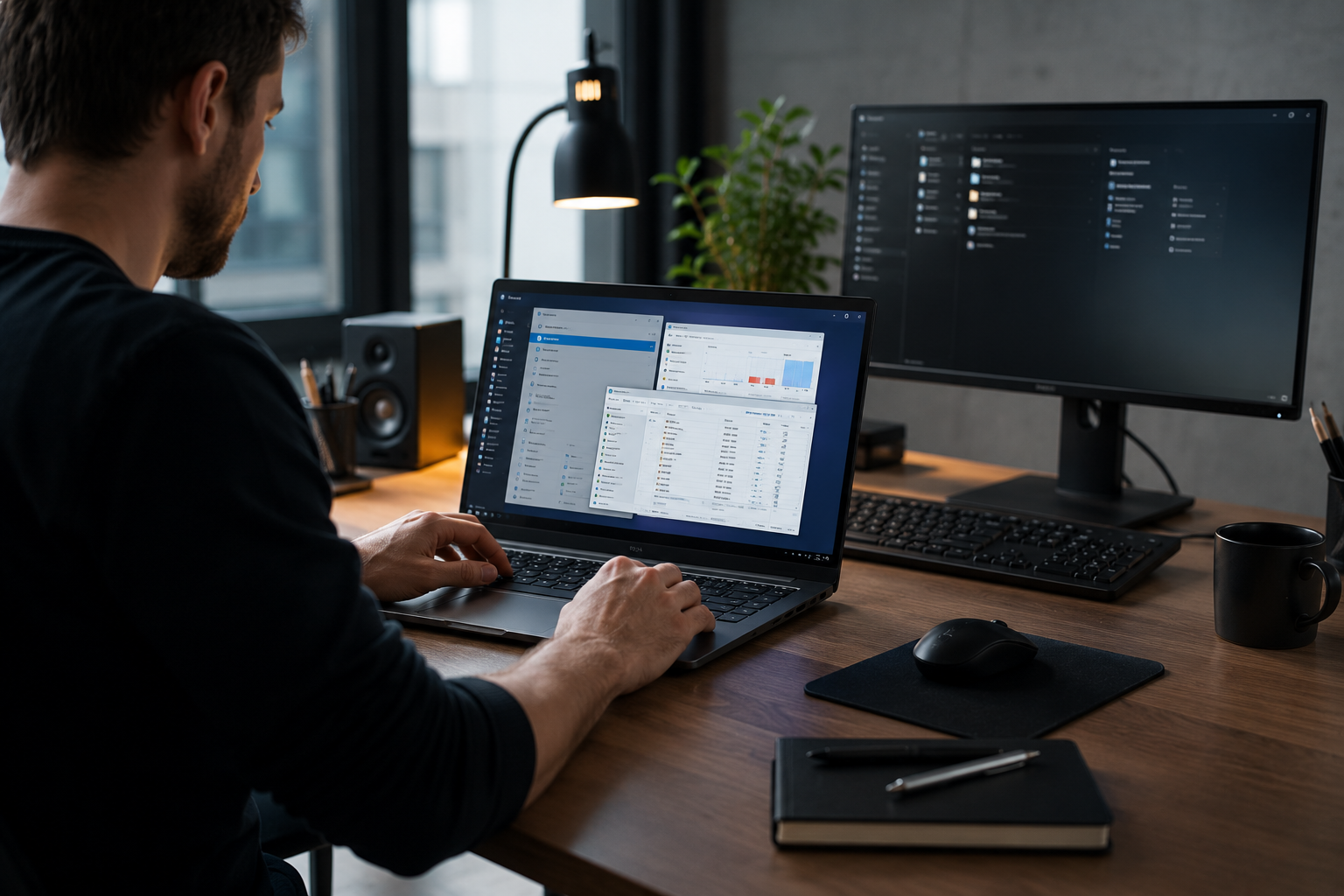
Знайоме відчуття: натискаєш на іконку браузера, а він відкривається аж через пів хвилини. Той самий ноутбук рік тому стартував за десять секунд, а тепер після ввімкнення ще хвилин п’ять «думає», перш ніж почати нормально працювати. Найчастіше залізо тут ні до чого — система просто обросла процесами, тимчасовими файлами й програмами, які ніхто не просив запускатися. Розберемо, як прискорити Windows без переустановки, і які кроки дають реальний ефект, а які — лише міф із форумів.
Чому Windows з часом починає гальмувати
Свіжовстановлена система працює швидко, бо в ній майже нічого немає. Далі кожна встановлена програма щось додає: службу у фоні, запис в автозавантаження, папку з кешем. Через рік таких «дрібниць» назбирується кілька десятків.
Друга причина — заповнений системний диск. Коли вільного місця залишається менше 10‒15 відсотків, Windows не має де розгорнути файл підкачки й тимчасові дані. Швидкість падає різко, навіть на потужному процесорі.
Третя причина технічна: фонові оновлення, індексація пошуку й антивірусні перевірки часто запускаються одночасно. На слабкому пристрої це відчувається як повне зависання на кілька хвилин.
Комп’ютер рідко стає повільним за один день. Він накопичує втому поступово, як письмовий стіл, на якому ніхто не розбирав папери.
Як прискорити Windows: перші кроки
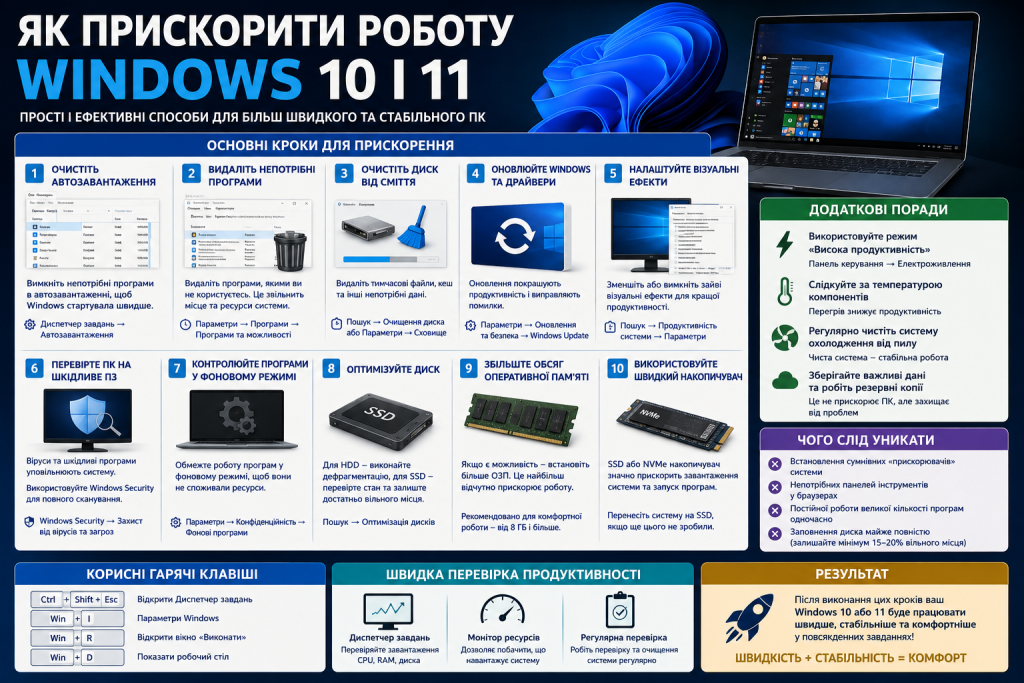
Почніть із того, що займає найменше часу і дає найпомітніший результат. Ці дії безпечні й не потребують сторонніх програм.
- Перезавантажте комп’ютер повністю, а не через сплячий режим.
- Перевірте вільне місце на системному диску — має залишатися хоча б 20 гігабайт.
- Відкрийте диспетчер задач і подивіться, що вантажить процесор та пам’ять.
- Видаліть програми, якими не користувалися останні пів року.
- Установіть оновлення драйверів відеокарти з сайту виробника.
- Перевірте систему антивірусом — майнери й рекламні модулі дають постійне навантаження.
Уже після цих шести пунктів багато хто помічає різницю. Якщо ефекту мало — переходимо до глибших налаштувань.
Автозавантаження Windows відключити: що саме прибирати
Найбільший внесок у довгий старт дає список програм, які запускаються разом із системою. Месенджери, хмарні клієнти, оновлювачі драйверів, панелі виробників ноутбуків — кожна з них додає секунди до завантаження.
Список відкривається просто: диспетчер задач, вкладка «Автозавантаження». Windows сама підказує, наскільки сильно кожен пункт впливає на старт — колонка «Вплив на запуск».
Що можна вимикати без ризику
Автозавантаження Windows відключити варто передусім для тих програм, які ви запускаєте вручну за потреби:
- клієнти ігрових магазинів на кшталт Steam чи Epic Games;
- програми для роботи зі смартфоном від виробника;
- оновлювачі окремих застосунків;
- месенджери, якщо не чекаєте повідомлень постійно;
- фірмові утиліти виробника ноутбука з налаштуваннями підсвітки;
- програми для роботи зі сканером чи принтером.
Вимкнення тут не видаляє програму — вона просто не стартує автоматично, але відкриється, щойно ви клацнете на ярлик.
Чого краще не чіпати
Є пункти, які виглядають незрозуміло, але виконують важливу роботу. Це драйвери звуку, компоненти відеокарти, служби антивіруса й сервіси синхронізації, від яких залежить робота хмарних папок.
Якщо назва процесу ні про що не говорить, перевірте її в пошуку перед вимкненням. Помилково вимкнена служба інколи забирає звук або тачпад до наступного перезавантаження.
Як очистити диск Windows від зайвих файлів
Тимчасові файли, старі точки відновлення, кеш браузерів і залишки після оновлень легко з’їдають 20‒40 гігабайт. Очистити диск Windows можна вбудованими засобами, без сторонніх «прискорювачів».
У параметрах системи є розділ «Пам’ять» із розбивкою за типами файлів. Там же працює функція контролю пам’яті, яка автоматично видаляє тимчасові дані за розкладом.
Окремо варто заглянути в утиліту очищення диска й натиснути «Очистити системні файли». Саме там ховається папка попередньої версії Windows розміром до 20 гігабайт, яка залишається після великого оновлення.
Куди зазвичай зникає місце
Три класичні місця, які варто перевірити вручну: папка «Завантаження», кеш браузера і резервні копії смартфона в iTunes чи фірмових утилітах. Перша часто важить десятки гігабайт.
Ще один прихований пожирач — файл гібернації. Якщо ви не користуєтесь режимом глибокого сну, його можна вимкнути й звільнити обсяг, приблизно рівний половині оперативної пам’яті.
Дефрагментація диска: коли вона потрібна, а коли шкідлива
Тут головне не переплутати тип накопичувача. Дефрагментація диска має сенс лише для класичних жорстких дисків із механічними пластинами. Для SSD ця операція марна й скорочує ресурс комірок пам’яті.
| Тип накопичувача | Що робити | Періодичність | Ефект |
|---|---|---|---|
| HDD (жорсткий диск) | Дефрагментація | Раз на 2‒3 місяці | Помітний на заповненому диску |
| SSD (SATA) | Оптимізація TRIM | Автоматично | Підтримує швидкість запису |
| NVMe SSD | Оптимізація TRIM | Автоматично | Мінімальний, але потрібний |
| Зовнішній HDD | Дефрагментація | Раз на пів року | Помітний при роботі з відео |
Хороша новина в тому, що Windows 10 і 11 самі визначають тип диска й обирають правильну операцію. У вбудованому інструменті «Оптимізація дисків» достатньо просто натиснути кнопку — система не запустить дефрагментацію на твердотільному накопичувачі.
Якщо ж ви досі працюєте на HDD, найбільший приріст швидкості дасть не оптимізація, а заміна диска на SSD. Різниця у часі завантаження системи — з двох хвилин до п’ятнадцяти секунд.
Налаштування, які допоможуть пришвидшити комп’ютер
Кілька змін у параметрах дають ефект, який відчувається щодня. Особливо на пристроях із 8 гігабайтами пам’яті або менше.
Візуальні ефекти. У додаткових параметрах системи є вкладка з анімаціями, тінями і плавним згортанням вікон. Вимкнення половини з них робить інтерфейс різкішим і швидшим на око.
Схема живлення. У ноутбуках за замовчуванням часто стоїть збалансований режим. Перемикання на високу продуктивність під час роботи від мережі помітно бадьорить систему.
Фонові програми. У параметрах конфіденційності можна заборонити застосункам працювати у фоні. Пришвидшити комп’ютер це допомагає передусім на слабких конфігураціях, де кожен вільний гігабайт пам’яті на вагу золота.
Пошуковий індекс. Якщо ви не користуєтесь пошуком по вмісту файлів, звуження зони індексації знімає постійне навантаження на диск.
Найкраща оптимізація — та, яку робиш регулярно і потроху, а не одним героїчним зусиллям раз на три роки.
Оптимізація Windows: чого робити не варто
Навколо теми виросла ціла індустрія сумнівних порад. Комплексна оптимізація Windows сторонніми «чистильниками реєстру» у більшості випадків не дає нічого, крім ризику зламати систему.
Так само не варто вимикати файл підкачки повністю — деякі програми відмовляються запускатись без нього навіть за великого обсягу оперативної пам’яті. І не варто відключати оновлення безпеки заради кількох відсотків швидкості: ціна такої економії надто висока.
Окремо про «розгін» через невідомі утиліти з форумів. Вони часто просто вимикають важливі служби, а через тиждень користувач не розуміє, чому не працює друк або Bluetooth.
Коли жодні налаштування вже не рятують
Буває момент, коли всі кроки виконано, а система все одно повзе. Зазвичай це означає одну з двох речей: заліза об’єктивно замало для сучасних задач або система накопичила помилки, які простіше стерти, ніж лікувати.
Перед переустановкою спробуйте функцію повернення комп’ютера у вихідний стан із збереженням файлів. Вона перевстановлює систему, але залишає документи на місці.
І перевірте базові речі: 4 гігабайти оперативної пам’яті у 2026 році — це межа навіть для браузера з десятьма вкладками. Іноді додавання однієї планки RAM дає більше, ніж усі програмні налаштування разом.
Швидкість системи — це не разова процедура, а звичка. Раз на місяць зазирнути в автозавантаження, раз на квартал звільнити диск, вчасно оновити драйвери — цього достатньо, щоб комп’ютер залишався бадьорим роками. Спробуйте почати з простого: відкрийте диспетчер задач просто зараз і подивіться, скільки програм стартує без вашого відома. Результат часто дивує.