
Телефон розряджається до обіду, хоча ще вчора тримав цілий день — знайома ситуація. Іноді справа в зношеному акумуляторі, але частіше причина в налаштуваннях і звичках використання. Розберемо конкретні способи, які реально продовжують час роботи без шкоди для зручності.
Чому батарея розряджається швидко: основні причини
Перш ніж щось міняти, корисно розуміти, що саме «їсть» заряд. Економія заряду смартфон починається з діагностики — інакше зміни будуть хаотичними і малоефективними.
Головні споживачі енергії у смартфоні:
- екран — найбільший споживач, особливо на максимальній яскравості і з частотою оновлення 120 Гц;
- мобільний інтернет і Wi-Fi — постійний пошук сигналу і передача даних тримають радіомодуль активним;
- фонові програми — застосунки, що оновлюються у фоні, споживають і процесор, і мережу;
- геолокація — GPS і мережева геолокація активні навіть коли телефон лежить на столі;
- сповіщення — кожне пробудження екрана для сповіщення коштує частину заряду;
- слабкий сигнал мережі — коли телефон шукає сигнал у зоні поганого покриття, він витрачає значно більше енергії.
На Android є вбудований інструмент для перевірки споживання: «Налаштування» → «Акумулятор» → «Використання акумулятора». Там видно, які застосунки і системні процеси споживають найбільше за останні 24 години або з моменту останнього заряджання. На iPhone аналогічний розділ знаходиться в «Налаштування» → «Акумулятор».
Перш ніж змінювати десятки налаштувань — подивіться на цей список. Якщо один застосунок споживає 40% заряду, вирішення проблеми очевидне.
Налаштування екрана: найбільший вплив на заряд
Налаштування акумулятора телефон починаються з екрана — він відповідає за 30–50% загального споживання залежно від моделі і сценарію використання.
Адаптивна яскравість батарея: як це працює
Адаптивна яскравість батарея — функція, яку часто недооцінюють. Вона автоматично знижує яскравість у темних приміщеннях і підвищує на вулиці під прямим сонцем.
З точки зору економії енергії адаптивна яскравість ефективніша за ручне встановлення фіксованого рівня. Більшість людей виставляють яскравість «про запас» — трохи вище, ніж реально потрібно. Адаптивний режим знижує яскравість там, де це непомітно для ока, але помітно для акумулятора.
Де увімкнути: «Налаштування» → «Дисплей» → «Адаптивна яскравість» або «Автояскравість».
Якщо не хочеться використовувати адаптивний режим — вручну тримайте яскравість на рівні 40–60%. Різниця між 80% і 50% яскравості на AMOLED-екрані дає 15–25% економії заряду екрана.
Частота оновлення екрана
Сучасні смартфони з екраном 120 Гц споживають помітно більше енергії, ніж у режимі 60 Гц. На AMOLED-панелях різниця менш суттєва завдяки технології LTPO, яка динамічно знижує частоту до 1 Гц на статичному зображенні. На LCD-екранах різниця відчутніша.
Якщо автономність важливіша за плавність — переключіть частоту вручну на 60 Гц. Знайти цей параметр можна в «Налаштування» → «Дисплей» → «Частота оновлення».
Час до блокування екрана
Проста, але ефективна зміна — скоротіть час автоблокування до 30 секунд або 1 хвилини. Якщо телефон лежить без використання і екран горить зайві 2 хвилини — це прямі витрати заряду.
Знайти налаштування: «Дисплей» → «Час до блокування екрана» або «Перехід у сплячий режим».
Темна тема батарея: скільки реально економить
Темна тема батарея — тема з нюансами. Економія є, але тільки на пристроях із AMOLED або OLED-екраном.
На AMOLED чорні пікселі повністю вимикаються і не споживають енергії. Чим більше чорного кольору на екрані — тим менше споживання. Темна тема в системі і застосунках дає реальну економію від 15 до 40% споживання екрана залежно від яскравості і вмісту.
На IPS LCD підсвітка горить однаково незалежно від кольору на екрані. Темна тема на таких дисплеях майже не впливає на заряд.
Як увімкнути темну тему:
- На Android: «Налаштування» → «Дисплей» → «Темна тема». Можна налаштувати автоматичне вмикання після заходу сонця.
- На iPhone: «Налаштування» → «Екран і яскравість» → «Темний». Також через Центр керування або автоматично за розкладом.
- Окремо перевірте налаштування популярних застосунків — Instagram, Telegram, Chrome, YouTube мають власні перемикачі теми.
Додатково допомагають чорні або темні шпалери — на AMOLED-екрані це пряма економія заряду на домашньому екрані і екрані блокування.
«Темна тема на AMOLED — це не просто естетика. Це буквально вимикання частини пікселів, що напряму скорочує споживання енергії.»
Фонові програми заряд: як обмежити споживання
Фонові програми заряд — одна з найбільш недооцінених причин швидкого розряджання. Застосунки у фоні оновлюють стрічки, перевіряють пошту, синхронізують файли і надсилають аналітику — і все це без вашого відома.
Як обмежити фонову активність на Android
Android дає гнучкий контроль над фоновими процесами:
- «Налаштування» → «Застосунки» → оберіть застосунок → «Акумулятор» → «Обмежений» або «Оптимізований»;
- режим «Обмежений» забороняє застосунку будь-яку активність у фоні — він оновлюється лише коли ви його відкриваєте;
- окремо перевірте «Налаштування» → «Акумулятор» → «Фонові обмеження» — там можна вимкнути фонову активність для групи застосунків одразу.
Особливу увагу зверніть на соцмережі і месенджери — Facebook, Instagram і TikTok відомі агресивною фоновою активністю.
Як обмежити фонову активність на iPhone
На iPhone система жорсткіше контролює фонові процеси, але налаштування є:
- «Налаштування» → «Основні» → «Оновлення у фоні» — тут можна вимкнути оновлення для конкретних застосунків або для всіх одразу;
- вимкніть оновлення у фоні через мобільний інтернет і залиште лише через Wi-Fi — це економить і заряд, і трафік.
Автозапуск і сповіщення
Кожне сповіщення пробуджує процесор і екран. Якщо застосунок надсилає десятки сповіщень на день, а ви їх ігноруєте — вимкніть сповіщення для цього застосунку. Зробити це можна в «Налаштування» → «Сповіщення» як на Android, так і на iPhone.
Підключення і геолокація: що вимкнути і коли
Радіомодулі — Wi-Fi, Bluetooth, мобільний інтернет і GPS — постійно активні і споживають заряд навіть у фоні.
Що варто вимкнути коли не використовується:
- Bluetooth — якщо немає підключених пристроїв, вимкніть. Особливо це актуально вночі;
- геолокація — перейдіть у «Налаштування» → «Геолокація» і перевірте, які застосунки мають доступ «Завжди». Більшості достатньо «Під час використання»;
- Wi-Fi у місцях без мережі — якщо ви поза домом і Wi-Fi немає, телефон постійно сканує доступні мережі. Вимкніть Wi-Fi або увімкніть авіарежим і потім назад мобільний інтернет;
- мобільні дані для непотрібних застосунків — на Android і iPhone можна заборонити конкретним застосункам використовувати мобільний інтернет.
Окремо варто згадати про 5G. Якщо ваш смартфон підтримує 5G, але у вашому місті немає покриття — телефон постійно шукає 5G-сигнал і витрачає на це енергію. Перемкніть вручну на LTE: «Налаштування» → «Мобільна мережа» → «Тип мережі» → «4G/LTE».
Режими економії заряду: коли і як використовувати
Вбудовані режими економії — зручний спосіб швидко продовжити роботу без ручного налаштування кожного параметра.
На Android є два рівні:
- Режим економії заряду — знижує яскравість, обмежує фонову активність, зменшує частоту процесора. Зазвичай продовжує час роботи на 20–40%.
- Екстремальний режим економії — залишає лише базові функції: дзвінки, SMS і кілька обраних застосунків. Використовуйте коли заряду залишилось 10–15% і зарядка недоступна.
На iPhone аналог — режим Low Power Mode. Вмикається автоматично при 20% заряду або вручну через «Налаштування» → «Акумулятор» → «Режим низького заряду».
Деякі виробники, зокрема Samsung і Xiaomi, пропонують додаткові режими з тонким налаштуванням — наприклад, обмеження максимального заряду до 85% для збереження здоров’я акумулятора в довгостроковій перспективі.
| Налаштування | Вплив на заряд | Де знайти |
|---|---|---|
| Адаптивна яскравість | Високий | Дисплей → Яскравість |
| Темна тема (AMOLED) | Високий | Дисплей → Темна тема |
| Частота 60 Гц замість 120 Гц | Середній | Дисплей → Частота оновлення |
| Обмеження фонових застосунків | Високий | Застосунки → Акумулятор |
| Вимкнення Bluetooth | Середній | Швидкі налаштування |
| Геолокація — тільки під час використання | Середній | Конфіденційність → Геолокація |
| Режим економії заряду | Дуже високий | Акумулятор → Режим економії |
«Режим економії заряду — не для аварійних ситуацій, а для звичайних днів, коли заряджатись ніколи. Увімкнений з ранку, він дає кілька зайвих годин без будь-яких помітних незручностей.»
Як зберегти здоров’я акумулятора на довгий термін
Час роботи залежить не лише від налаштувань, а й від стану самого акумулятора. Літій-іонні батареї деградують із кожним циклом заряджання.
Практичні поради для збереження ємності:
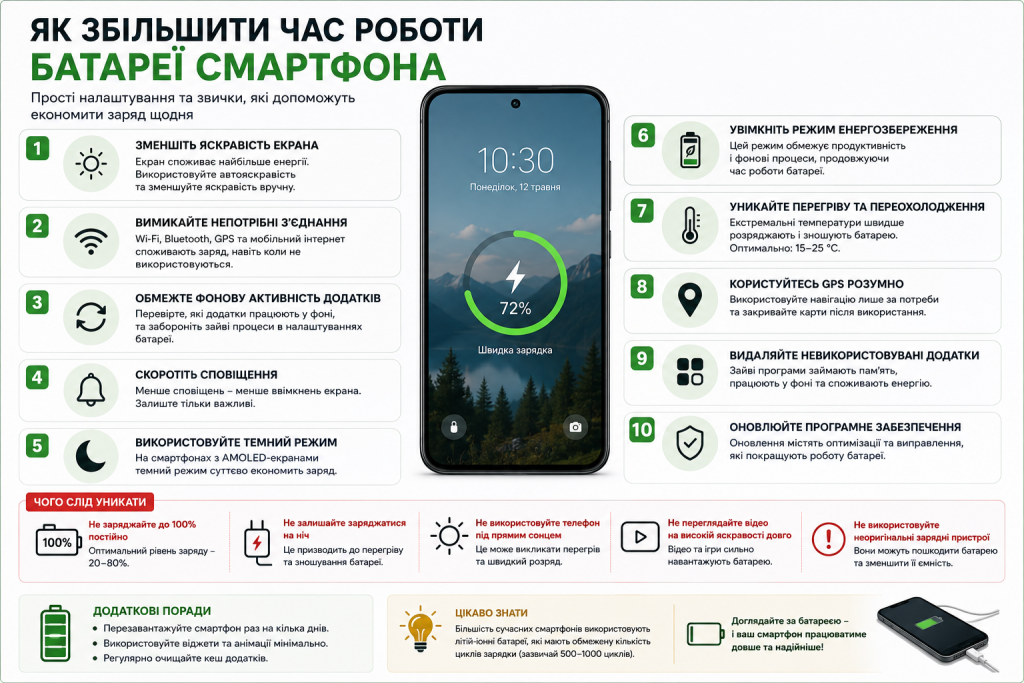
- не заряджайте до 100% постійно — оптимальний діапазон для акумулятора 20–80%;
- уникайте повного розряджання до 0% — це прискорює деградацію;
- не залишайте телефон на зарядці всю ніч, якщо немає функції оптимізованого заряджання;
- уникайте заряджання при дуже низькій або дуже високій температурі — оптимально від 10 до 35 градусів;
- функція оптимізованого заряджання є на iPhone (увімкнена за замовчуванням) і на більшості Android-смартфонів останніх поколінь — вона затримує зарядку до 100% до ранку, зменшуючи час перебування при повному заряді.
Перевірити стан акумулятора на iPhone: «Налаштування» → «Акумулятор» → «Стан акумулятора». Якщо ємність нижче 80% — пора задуматись про заміну батареї. На Android стандартного інструменту немає, але виробники на кшталт Samsung додають аналогічну функцію у власні налаштування.
Збільшити час роботи акумулятора смартфона без радикальних обмежень цілком реально — достатньо кількох змін у налаштуваннях. Почніть із найефективніших: адаптивна яскравість, темна тема на AMOLED, обмеження фонових застосунків і геолокації. Ці чотири кроки в більшості випадків додають від 1,5 до 3 годин автономності без жодної помітної різниці у зручності використання.