
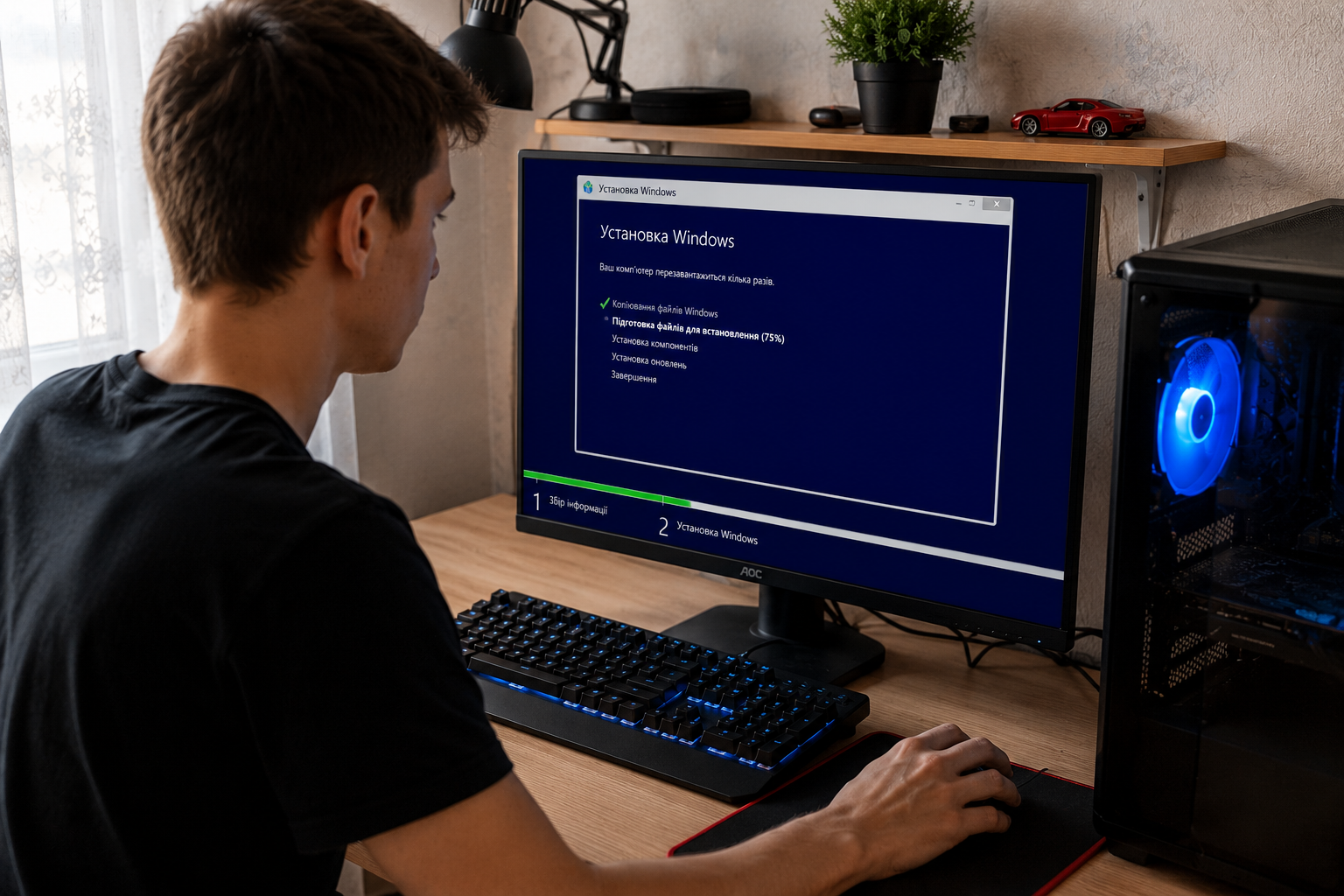
Перевстановити Windows самостійно — не так страшно, як здається. Більшість кроків автоматизовані, а весь процес займає від 30 до 60 хвилин залежно від швидкості флешки і комп’ютера. Розберемо кожен етап детально — від створення флешки до першого запуску системи.
Що знадобиться перед початком
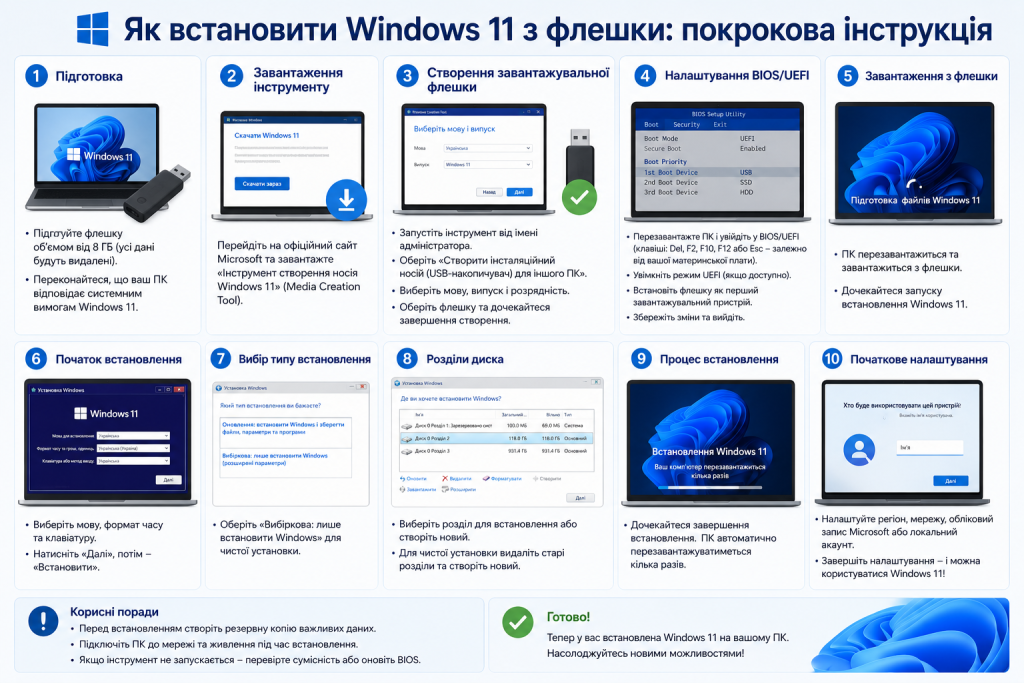
Перш ніж починати, переконайтесь, що все необхідне під рукою. Встановлення Windows 11 з флешки вимагає кількох умов.
Що потрібно підготувати:
- флешка об’ємом від 8 ГБ — усі дані на ній будуть видалені;
- комп’ютер із доступом до інтернету для завантаження інструменту;
- приблизно 30–40 хвилин часу на завантаження образу і запис;
- дані для входу в Microsoft-акаунт, якщо плануєте активувати систему.
Також важливо зробити резервну копію файлів із диска, на який буде встановлена система. Встановлення Windows форматує розділ, і всі дані на ньому будуть знищені безповоротно.
«Резервна копія даних перед встановленням системи — це не параноя, а звична гігієна. П’ять хвилин на бекап можуть заощадити дні на відновлення.»
Завантажувальна флешка Windows 11: як створити через Media Creation Tool
Завантажувальна флешка windows 11 створюється офіційним інструментом від Microsoft — Media Creation Tool. Це безкоштовна програма, яка сама завантажує образ і записує його на флешку.
Як завантажити і запустити Media Creation Tool
- Перейдіть на офіційну сторінку Microsoft із завантаженням Windows 11 — знайти її можна через пошук «Windows 11 download Microsoft».
- Знайдіть розділ «Створення інсталяційного носія Windows 11» і натисніть «Завантажити зараз».
- Запустіть завантажений файл MediaCreationTool.exe від імені адміністратора.
- Прийміть ліцензійну угоду і натисніть «Далі».
- Оберіть мову і версію Windows 11 — зазвичай параметри визначаються автоматично.
- Оберіть «USB-пристрій флеш-пам’яті» як носій і натисніть «Далі».
- Виберіть зі списку вашу флешку — переконайтесь, що обрали правильний пристрій.
- Натисніть «Далі» і дочекайтесь завершення — завантаження і запис займуть 20–40 хвилин залежно від швидкості інтернету.
Після завершення інструмент повідомить, що флешка готова. Її можна виймати і переходити до наступного етапу.
Альтернативний спосіб: Rufus
Якщо Media Creation Tool не запускається або потрібно більше гнучкості — використовуйте Rufus. Це безкоштовна утиліта, яка записує ISO-образ на флешку і дозволяє обійти вимогу TPM 2.0 при необхідності.
Для Rufus потрібно окремо завантажити ISO-файл Windows 11 з офіційного сайту Microsoft, а потім вибрати його в програмі як джерело.
BIOS завантаження з флешки: як налаштувати
BIOS завантаження з флешки — найчастіше місце, де у новачків виникають питання. BIOS або UEFI — це мікропрограма, яка запускається до операційної системи і керує апаратною частиною комп’ютера. Саме тут потрібно вказати, що завантажуватись треба з флешки, а не зі звичайного диска.
Як потрапити до BIOS
Підключіть флешку до комп’ютера і перезавантажте його. Відразу після початку завантаження натискайте клавішу для входу в BIOS — зазвичай це:
- Del або F2 — на більшості настільних ПК і ноутбуків;
- F10 — на деяких ноутбуках HP;
- F1 або Fn+F1 — на ноутбуках Lenovo;
- F12 — на деяких ASUS і Dell.
Потрібна клавіша часто відображається на екрані протягом кількох секунд після увімкнення. Натискайте її швидко — до того, як почне завантажуватись Windows.
Таблиця клавіш входу в BIOS по виробниках:
| Виробник | Клавіша входу в BIOS |
|---|---|
| ASUS | Del або F2 |
| MSI | Del |
| Gigabyte | Del або F2 |
| HP | F10 або Esc |
| Lenovo | F1 або F2 |
| Dell | F2 або F12 |
| Acer | F2 або Del |
| Samsung | F2 |
Зміна порядку завантаження
Потрапивши до BIOS, знайдіть розділ Boot або Boot Order. Там відображається список пристроїв, з яких комп’ютер намагається завантажитись по черзі.
Перемістіть USB-пристрій або флешку на перше місце в списку. Збережіть налаштування — зазвичай клавішею F10 — і підтвердіть вихід із BIOS. Комп’ютер перезавантажиться і почне завантаження з флешки.
«BIOS виглядає лякаюче для новачка, але насправді потрібно лише знайти розділ Boot і поставити флешку на перше місце. Нічого зайвого чіпати не потрібно.»
Встановлення Windows 11: покроковий процес
Після завантаження з флешки запускається інсталятор Windows. Далі — покроково.
- Оберіть мову інтерфейсу, формат часу і розкладку клавіатури. Для України зазвичай — українська або російська мова, формат часу — Україна, клавіатура — Ukrainian або Russian.
- Натисніть «Встановити зараз» на стартовому екрані.
- Введіть ключ продукту або натисніть «У мене немає ключа продукту», якщо плануєте активувати пізніше.
- Оберіть версію Windows 11 — Home для домашнього використання, Pro для розширених функцій.
- Прийміть ліцензійну угоду і натисніть «Далі».
- Оберіть тип встановлення — «Вибіркове: встановити тільки Windows» для чистого встановлення.
Розділи диска Windows: що робити з ними
Розділи диска windows встановлення — найвідповідальніший крок. Тут потрібно обрати, на який розділ встановити систему.
Якщо встановлюєте на новий або вже відформатований диск — просто оберіть незайнятий простір і натисніть «Далі».
Якщо диск уже має розділи від попередньої системи, дійте так:
- видаліть старі системні розділи — зазвичай їх кілька: Recovery, System, MSR і основний розділ із Windows;
- об’єднайте незайнятий простір в один великий блок;
- оберіть цей блок і натисніть «Далі» — Windows сама створить необхідні системні розділи автоматично.
Не видаляйте розділи з особистими даними, якщо вони є на інших дисках або окремих розділах.
Завершення встановлення
Після вибору розділу почнеться копіювання файлів. Це займає від 10 до 25 хвилин залежно від швидкості флешки і диска. Комп’ютер кілька разів перезавантажиться автоматично — це нормально.
Після завершення запуститься початкове налаштування Windows 11 — країна, мова, підключення до Wi-Fi і налаштування акаунту.
Активація Windows 11: варіанти і нюанси
Активація windows 11 прив’язує систему до вашого пристрою або Microsoft-акаунту і знімає обмеження неактивованої версії.
Є кілька варіантів активації:
- цифрова ліцензія — якщо на цьому комп’ютері раніше була активована Windows 10 або 11, система активується автоматично після входу в Microsoft-акаунт;
- ключ продукту — 25-символьний код, який купується окремо або йде з коробковою версією системи;
- активація через Microsoft-акаунт — якщо ліцензія прив’язана до акаунту, достатньо увійти в нього під час налаштування;
- корпоративна активація — через сервер організації, якщо ПК використовується на роботі.
Перевірити статус активації можна в розділі «Параметри» → «Система» → «Активація».
Що робити після встановлення
Після першого запуску системи є кілька важливих кроків, які варто зробити одразу:
- оновити Windows через «Параметри» → «Windows Update» — нові драйвери і патчі безпеки встановляться автоматично;
- встановити драйвери відеокарти — завантажте їх з офіційного сайту NVIDIA, AMD або Intel залежно від вашого GPU;
- перевірити диспетчер пристроїв — якщо поруч із будь-яким пристроєм є жовтий знак оклику, драйвер для нього відсутній;
- налаштувати резервне копіювання — через «Параметри» → «Система» → «Сховище» або сторонній сервіс.
Встановити windows 11 з флешки самостійно цілком реально навіть без технічного досвіду. Найважливіше — уважно пройти кожен крок і не поспішати на етапі вибору розділів диска. Решта процесу автоматизована і не потребує спеціальних знань.